
Recherche
La PSDO contient une quantité importante et variée de contenu couvrant les ensembles de données, les publications, les stations de surveillance, les activités de développement et les collections de contenu. Pour découvrir le contenu que vous recherchez, vous pouvez recourir à plusieurs mécanismes de recherche et de filtrage des enregistrements de la PSDO. Chacun de ces enregistrements contient des champs de métadonnées (informations sur le contenu source) qui décrivent plus en détail le contenu fourni et hébergé par les systèmes contributeurs.
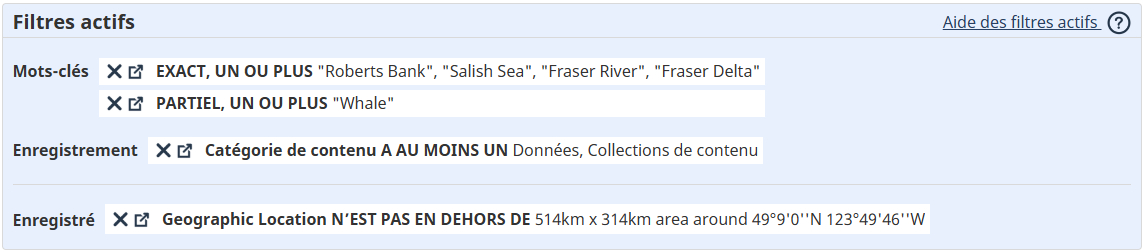
La section suivante présente un aperçu des principales sections de la page de recherche, organisées de haut en bas. Une image d’exemple accompagne la description de chaque section.
- Onglets Recherche et Carte : L’onglet Recherche de la page de recherche est utilisé pour trouver et filtrer les enregistrements de la PSDO. Une fois repérés, la plupart de ces enregistrements peuvent être représentés dans le visualiseur de cartes sous l’onglet Carte, à l’aide des fonctions Ajouter à la carte ou Zone cartographique.

- Bloc de contrôle de la recherche : La section située sous les onglets offre les options permettant de contrôler la recherche en cours, ainsi que de créer et gérer une bibliothèque de vos requêtes de recherche enregistrées personnalisées.

- Aide : L’accès à cette page d’aide se fait par le lien Aide.
- Recherche par mot-clé : Un ou plusieurs mots-clés et/ou expressions « entre guillemets » peuvent être combinés à une condition de recherche pour être comparés au contenu des enregistrements de la PSDO, en fournissant les détails, puis en cliquant sur le bouton Recherche ou en appuyant sur la touche Entrée sur le clavier. Plusieurs critères de recherche par mot-clé peuvent être préparés, et chacun sera disponible pour modification ou suppression en un clic dans le bloc Filtres actifs, décrit ci-dessous.
- Recherche enregistrée : Les critères de recherche par mots-clés et les filtres actuels peuvent être enrichis à l’aide d’une requête de recherche enregistrée que vous avez précédemment créée, en la sélectionnant dans le menu déroulant. De plus, vous pouvez créer une nouvelle requête de recherche enregistrée à partir des filtres de recherche actuels en cliquant sur le bouton Enregistrer nouveau, ou gérer/bonifier les requêtes de votre bibliothèque en cliquant sur le bouton Gérer.
- Recherches préremplies : Veuillez noter que d’autres services du site de la PSDO peuvent offrir de préremplir vos critères de recherche afin de trouver un sous-ensemble précis d’enregistrements. Ces demandes lanceront une nouvelle recherche, remplaçant l’ancienne. Par exemple, des recherches rapides peuvent être initiées à partir d’une recherche par carte (recherche par zone sélectionnée) ou de la fonction Récupérer les enregistrements cartographiés dans l’onglet Carte, à partir de vues organisées présentées dans les pages En savoir plus sur les effets cumulatifs et Renseignez-vous sur les activités de développement, ou encore par l’entremise d’appels à l’action spéciaux propres à certaines collections organisées.
- Filtres : Le bloc « Filtres » permet d’accéder aux filtres des champs de métadonnées les plus courants, qui couvrent la localisation, l’heure, la source, l’enregistrement et les ressources jointes. Ces filtres sont appliqués conjointement avec les filtres de mots-clés et toute requête de recherche enregistrée sélectionnée. Sélectionnez l’un des groupes de filtres pour afficher les options de filtrage contextuelles. La case à cocher Afficher les filtres actifs indique si vous souhaitez masquer ou afficher le bloc Filtres actifs, décrit ci-dessous.

- Filtres actifs : Le bloc Filtres actifs affiche les filtres appliqués à l’ensemble des résultats de recherche et offre un moyen rapide de les supprimer (en cliquant sur le X) ou de les modifier (en cliquant sur l’icône de lien ou sur le filtre lui-même).
- Ensemble de données de recherche : Contient la liste des enregistrements obtenus à partir de la combinaison des critères de recherche appliqués, tels que décrits dans le bloc Filtres actifs. Il donne accès à des onglets permettant de restreindre la vue actuelle par catégorie de contenu, à des outils de partage et d’exportation au niveau de la liste, à une barre de gestion de liste, aux détails individuels de chaque élément de l’ensemble de données de recherche, ainsi qu’à la page de métadonnées de chaque enregistrement. À noter que les cases à cocher des onglets offrent un raccourci pour définir le filtre Catégorie de contenu, en incluant ou en excluant des catégories entières de contenu d’un seul clic.

- Page de métadonnées Chaque enregistrement figurant dans l’ensemble des résultats de recherche contient des détails supplémentaires accessibles en cliquant sur son lien de titre. La page de métadonnées qui s’affiche présente un résumé de tous les renseignements des champs de métadonnées saisis pour cet enregistrement précis, ainsi qu’un accès aux outils connexes.