
Recherches enregistrées
La recherche par mots-clés permet d’accéder rapidement aux fonctions les plus courantes de recherche et de filtrer des enregistrements de la PSDO, tout en permettant d’enregistrer et de rappeler vos demandes de recherche enregistrées sur la même page. Votre bibliothèque de demandes de recherche enregistrées peut être gérée et enrichie à l’aide de fonctionnalités supplémentaires, accessibles par le bouton Gérer dans la section Recherche enregistrée de la page de recherche. Vous pouvez alors :
- Modifier, copier ou supprimer les demandes existantes dans votre bibliothèque
- Créer de nouvelles demandes
- Configurer vos préférences afin d’utiliser vos demandes de recherche sur plusieurs appareils et de les enregistrer dans le nuage
- Accéder à tous les champs de métadonnées disponibles de la PSDO dans vos demandes;
- Construire des demandes en plusieurs parties avec des conditions améliorées.
Cliquez sur les onglets ci-dessous pour en savoir plus sur la recherche enregistrée.
Recherche
Lors de la préparation d’une demande de recherche, vous pouvez à tout moment choisir de sauvegarder la combinaison de mots-clés et de filtres comme une recherche enregistrée, ce qui l’ajoutera à votre bibliothèque. Une fois dans votre bibliothèque, vous pouvez rappeler cette recherche enregistrée et la combiner avec d’autres critères de recherche, sans jamais avoir à quitter la page Recherche par mot-clé.
Conseil de recherche
Créer une recherche enregistrée lorsque vous utilisez souvent un ensemble de critères communs est une excellente façon de commencer à partir d’une base spécifique que vous pouvez ensuite modifier légèrement dans plusieurs recherches à l’aide des filtres principaux.
1. Accéder aux requêtes de recherche enregistrées
Pour inclure les critères de recherche définis dans une recherche enregistrée existante, il suffit de la sélectionner dans le menu déroulant du bloc Recherche enregistrées de la page Recherche par mots-clés. Après la sélection, les critères de recherche supplémentaires associés à cette requête seront ajoutés au bloc Filtres actifs, et l’ensemble des résultats de recherche sera actualisé.

2. Désélectionner une recherche enregistrée
Pour cesser d’inclure une recherche enregistrée dans les critères de recherche en cours, retirez-la en cliquant sur le bouton Effacer à côté du menu déroulant Recherche enregistrée, ou sur le X situé à côté du filtre de requête enregistrée dans le bloc Filtres actifs.

3. Créer une nouvelle recherche enregistrée
En cliquant sur le bouton Enregistrer nouveau dans le bloc Recherche enregistrée, vous serez invité à créer une nouvelle recherche enregistrée qui combine tous les critères de recherche actuellement définis dans le bloc Filtres actifs, y compris les recherches par mots-clés, les filtres et/ou une autre recherche enregistrée. Les critères vous seront présentés pour révision, puis la nouvelle requête sera ajoutée à votre bibliothèque après que vous aurez fourni un nom unique et cliqué sur Appliquer.

Gérer les
requêtes de recherche
sauvegardée
requêtes de recherche
sauvegardée
Depuis la page de recherche par mots-clés, cliquez sur le bouton Gérer pour accéder à votre bibliothèque de demandes de recherche enregistrées.

Sur la page affichée, suivez les instructions pour créer de nouvelles demandes à l’aide du bouton Ajouter, ou pour modifier, copier ou supprimer des demandes de recherche enregistrées existantes à l’aide des icônes situées à côté de chaque demande enregistrée. Un double-clic sur une demande de recherche enregistrée dans la liste constitue également un moyen rapide de lancer une demande de modification.
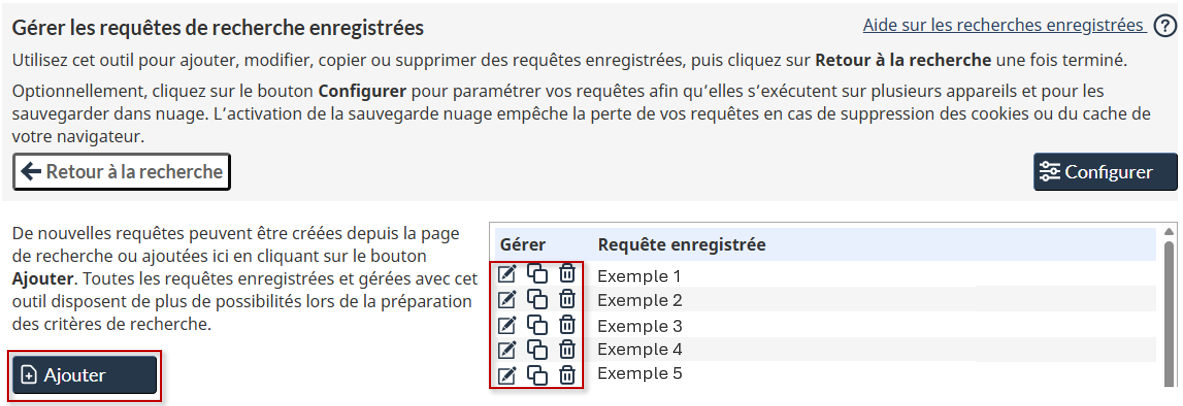
Vous pouvez revenir à la page Recherche à tout moment en cliquant sur le bouton Retour à la page de Recherche.
Gérer les options de configuration
Sur la page Gérer les demandes de recherche enregistrées, cliquez sur le bouton Configurer pour paramétrer vos requêtes afin qu’elles puissent être exécutées sur plusieurs appareils et enregistrées dans le nuage.

Dans la page Configuration de la recherche enregistrée qui s’affiche, vous pouvez contrôler la manière dont vos demandes de recherche enregistrées sont gérées.
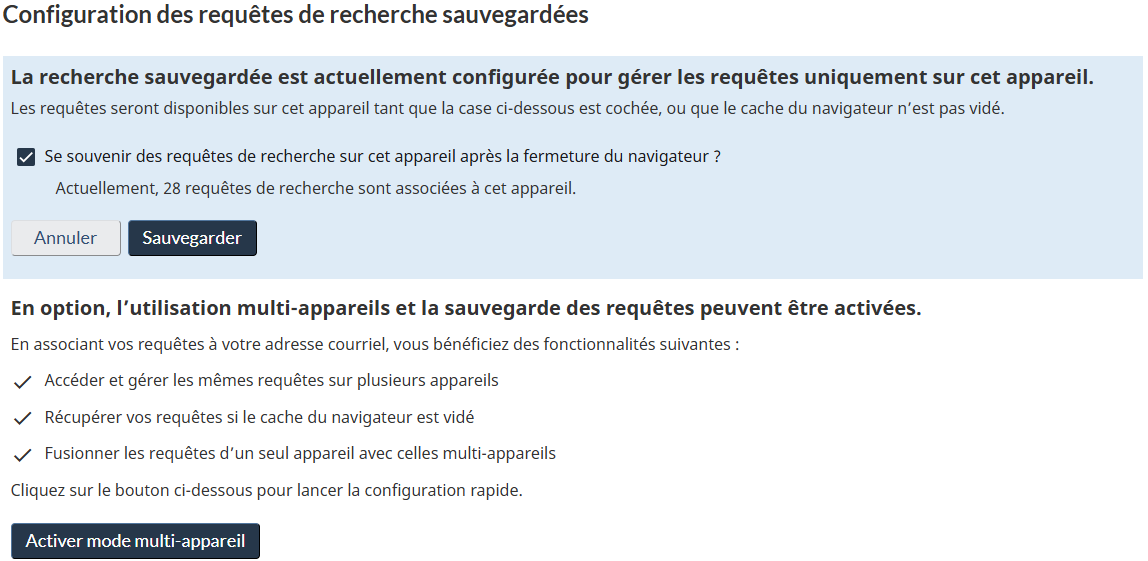
Enregistrement local des requêtes
Par défaut, les demandes de recherche enregistrées que vous créez et enregistrez au cours de votre session de navigation sont stockées sur votre appareil local de manière à ce qu’elles soient disponibles la prochaine fois que vous retournerez sur le site de la PSDO.
Si vous préférez que vos demandes de recherche enregistrées ne soient pas disponibles sur cet appareil lors de la prochaine visite de la PSDO (par exemple, si vous utilisez un ordinateur public), décochez la case commençant par « Se souvenir des requêtes de recherche… », puis cliquez sur le bouton Enregistrer. Vous pouvez également cliquer sur le bouton Annuler pour revenir à la page Gérer les demandes de recherche enregistrées.
Les choix d’options sont validés après la fermeture de la session du navigateur, ce qui vous laisse la possibilité de réévaluer vos choix tant que l’onglet du navigateur reste ouvert. Une fois supprimées, les demandes de recherche enregistrées ne peuvent pas être récupérées.
Avertissement
Notez que si la mémoire cache de votre navigateur est supprimée, vous risquez de perdre vos demandes de recherche enregistrées. Si vous souhaitez éliminer ce risque, envisagez d’activer la prise en charge de plusieurs appareils et l’enregistrement dans le nuage.
Activation du mode multi-appareil et de l’enregistrement dans le nuage
Cliquez sur le bouton Activer le mode multi-appareil en bas de la page pour lancer la configuration rapide permettant d’activer les sauvegardes dans le nuage et la possibilité d’utiliser les mêmes demandes de recherche enregistrées sur plusieurs appareils.
Le processus est simple :
- Vous indiquez l’adresse courriel que vous souhaitez utiliser pour la récupération.
- Un code est envoyé à l’adresse courriel fournie, que vous collez dans le champ.
- Vous avez la possibilité de fusionner les demandes de recherche enregistrées de l’appareil local avec vos demandes de recherche enregistrées existantes.
- Lancez-vous!
Répétez ce processus pour tous les autres appareils que vous souhaitez utiliser.
Note sur la confidentialité
Votre courriel est uniquement saisi par le processus local sur votre appareil dans le but d’établir son existence et n’est pas stocké sur les serveurs de la PSDO.
Suppression du mode multi-appareil
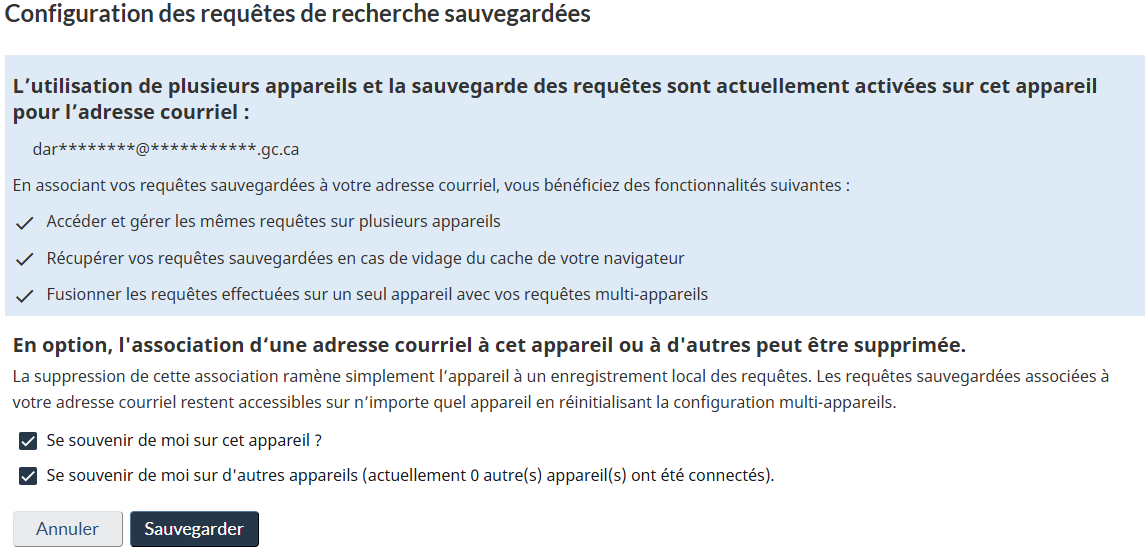
À tout moment, vous pouvez supprimer à distance le partage entre appareils en ouvrant la boîte de dialogue Configuration à partir d’un appareil associé. Lorsqu’un appareil est activé pour le mode multi-appareil, différentes options sont désormais disponibles pour arrêter la mémorisation de vos recherches enregistrées sur l’appareil actuel et/ou sur tous les autres appareils.
Les choix d’options sont validés après la fermeture de la session du navigateur, ce qui vous laisse la possibilité de réévaluer vos choix tant que l’onglet du navigateur reste ouvert. Une fois supprimées, les demandes de recherche enregistrées ne peuvent pas être récupérées
Créer une requête de recherche
La plupart des requêtes de recherche peuvent être créées, enregistrées et rappelées directement depuis la page Recherche par mots-clés, comme décrit dans l’onglet Requête de recherche de cette page. Toutefois, lorsqu’il est nécessaire de modifier une requête de recherche enregistrée existante ou de tirer parti de métadonnées supplémentaires ou de conditions de recherche avancées, la boîte de dialogue Gérer la requête de recherche est disponible.
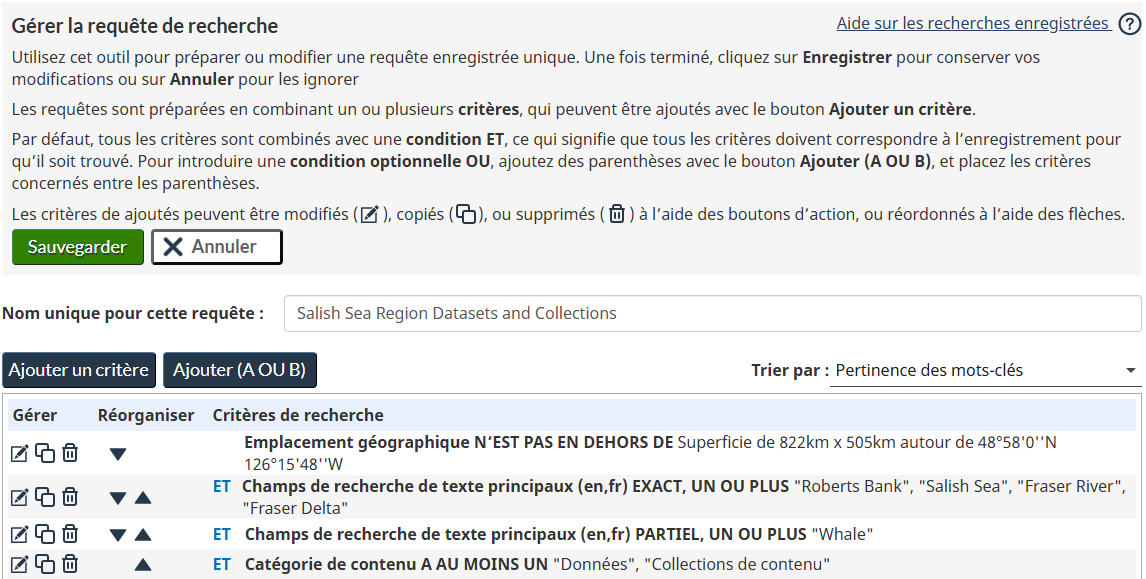
On y accède à partir de la page Gérer les requêtes de recherche enregistrées, en créant une nouvelle requête de recherche ou en modifiant/copiant une requête existante. L’utilisation de cette boîte de dialogue pour créer ou mettre à jour une requête de recherche est aussi simple que les étapes suivantes :
- Ajoutez, mettez à jour et réorganisez autant de critères de recherche que vous le souhaitez à l’aide des outils décrits.
- Donnez un nom unique à votre requête de recherche.
- Définissez l’ordre dans lequel l’ensemble des données doit être trié.
- Sauvegardez votre nouvelle requête et revenez à la page Gérer les requêtes de recherche enregistrée.
Gérer les critères de recherche
Sur la page Recherche par mot-clé, vous pouvez ajouter des filtres pour affiner les résultats affichés dans l’ensemble des résultats de recherche. L’ajout d’un critère de recherche à votre demande de recherche enregistrée produit le même effet, dans la mesure où les deux regroupent un ou plusieurs champs, une condition de recherche et une ou plusieurs valeurs à comparer.
La différence réside dans le fait que ce processus vous donne un accès complet à tous les champs de métadonnées de la PSDO, à un plus grand nombre de conditions de recherche, ainsi qu’à une plus grande flexibilité pour assembler une demande de recherche selon vos besoins.
La création d’un critère de recherche se présente sous la forme d’un processus contextuel en plusieurs étapes, vous permettant de sélectionner le ou les champs à prendre en compte dans les critères de recherche, de définir la condition, de choisir les valeurs et de confirmer le résultat. Lors de l’enregistrement, le critère de recherche est ajouté à la demande de recherche que vous êtes en train de modifier, après quoi il peut être réorganisé parmi les autres critères de recherche, au besoin.
Comme le décrit le glossaire des champs, la PSDO dispose de nombreux types de champs qui requièrent différents types de valeurs (par exemple, texte, codes, dates ou zone de carte). Le processus est simple, car il fournit les bons types d’outils de condition et de valeur après la sélection du champ.
La plupart des critères de recherche comparent un champ de métadonnées de la PSDO aux valeurs que vous fournissez, tandis que les champs basés sur du texte font exception, puisqu’ils prennent en charge plusieurs champs. Lorsque vous sélectionnez un champ de texte pour la comparaison dans un critère de recherche, après avoir cliqué sur le bouton Suivant, vous aurez la possibilité d’inclure toute combinaison de champs de texte dans la comparaison, ou de les distinguer selon la langue officielle, le cas échéant.