
Ensembles de données
Après la mise à jour de tout critère de recherche (p. ex. recherche par mot-clé, sélection par recherche enregistrée ou par filtre) dans l’onglet Recherche, ou lorsqu’elle est déclenchée par une requête externe (p. ex. récupération des enregistrements associés demandés via la recherche cartographique) :
- Le bloc Filtres actifs est mis à jour pour refléter tous les critères de recherche actuellement actifs.
- La recherche est réappliquée, ce qui produit un ensemble de résultats mis à jour dans l’ensemble de données de recherche sous la barre de gestion.
- L’interface à onglets est mise à jour pour refléter la nouvelle répartition des enregistrements.
Interface à onglets
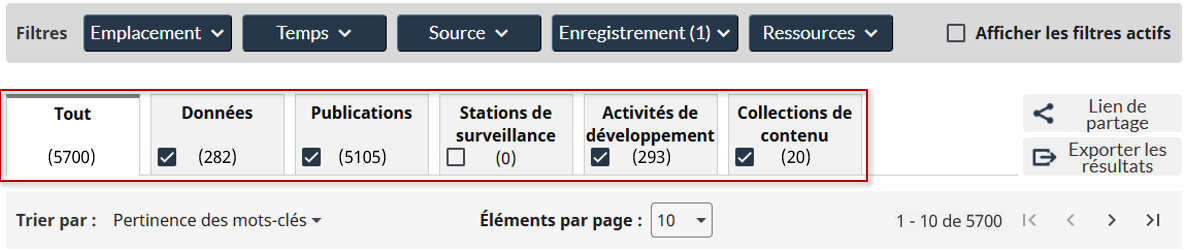
Interface à onglets : La liste complète des enregistrements retournés peut être vue dans une seule liste lorsque l’onglet Tout est sélectionné, tandis que les sous-ensembles de cette liste peuvent être affichés en sélectionnant l’onglet de la catégorie de contenu appropriée.
Nombre d’enregistrements : Les nombres représentés dans les onglets reflètent le nombre d’enregistrements connexes inclus dans cet ensemble de données (p. ex., dans l’exemple ci-haut, 5 700 enregistrements ont été récupérés par la recherche, dont 282 sont des données).
Veuillez noter que les chiffres indiqués dans le menu déroulant de chaque filtre indiquent de la même façon combien d’enregistrements de l’ensemble de données actuel répondent à leurs critères par rapport au nombre d’enregistrements vus dans l’onglet Tout (p. ex., en tant que sous-ensemble des 5 700 enregistrements de l’exemple).
Conseil pour la recherche
Les cases à cocher sur les onglets offrent une méthode plus rapide pour définir le filtre Enregistrement > Catégorie de contenu à l’aide de la boîte de dialogue contextuelle.
Si vous ne voulez voir que les quantités de filtres en fonction d’une seule catégorie de contenu, appliquez un filtre de catégorie de contenu avec seulement ce groupe sélectionné.
Barre de gestion
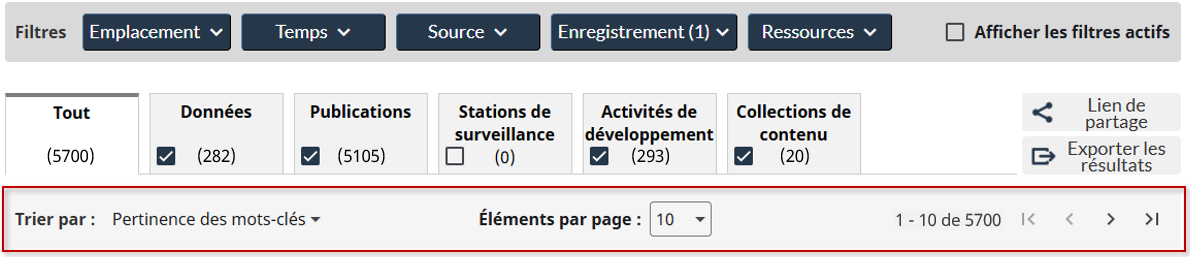
La barre de gestion sous les onglets fournit des outils supplémentaires pour organiser et gérer l’ensemble de données. À part l’option « Trier par », pour des raisons de commodité, la même barre s’affiche également au bas de la page.
- Trier : Ordre de classement de la liste résultante. Les options sont détaillées ci-dessous.
- Éléments par page : Nombre d’enregistrements affichés par page (10, 50 ou 100).
- Détails de la page : Résumé des dossiers qui sont actuellement consultés. Lorsque vous pouvez penser à des enregistrements numérotés de 1 au total des enregistrements dans le résultat de la recherche, les enregistrements sont indiqués comme suit : [premier enregistrement de la page] – [dernier enregistrement de la page] de [total des enregistrements].
- Icônes « Première page », « Page précédente », « Page suivante » et « Dernière page » : Cliquez sur ces icônes pour parcourir les pages de contenu. Sachez que l’icône de la dernière page est limitée aux listes qui contiennent moins de 10 000 enregistrements.
Ordre de tri : L’option Ordre par indiquée ci-dessus vous permet de contrôler le classement de la liste résultante. Il peut être modifié librement au besoin pendant que les mots-clés ou les filtres de recherche sont peaufinés. Il y a quelques ordres de tri spéciaux comme la pertinence des mots-clés et la pertinence géographique qui séquencent les résultats en fonction de l’algorithme de notation du moteur de recherche, de sorte que les résultats les plus pertinents apparaissent en premier dans la liste.
- Publié par le contributeur : Tri par ordre décroissant de la date de publication du contributeur, selon le moment où le contributeur a créé l’enregistrement. Veuillez noter que des publications scientifiques pertinentes auraient pu être publiées au cours des années précédentes, et sont seulement récemment en libre accès, alors songez à utiliser cette séquence de tri en conséquence.
- Mise à jour par le contributeur : Tri par ordre décroissant de la date de mise à jour du contributeur, selon le moment où le contributeur a mis à jour l’enregistrement pour la dernière fois afin de prioriser les dernières mises à jour des contributeurs.
- Période couverte par le contributeur : Tri par ordre décroissant des dates de début et de fin de la période couverte par le contributeur, qui indique la période pendant laquelle l’analyse ou le contenu est pertinent. Comme il s’agit de métadonnées facultatives qui ne s’appliquent pas à tous les enregistrements ou qui ne sont pas fournies pour tous les enregistrements, les métadonnées pour lesquelles la couverture temporelle est manquante se retrouvent au bas de la liste.
- Pertinence géographique : Tri des enregistrements priorisant ceux dont les géométries fondées sur le point ou le polygone correspondent le mieux à un filtre d’emplacement géographique sélectionné. En général, les enregistrements à géométrie réduite les plus proches du centre et À L’INTÉRIEUR de la zone de recherche obtiennent un score plus élevé, les polygones plus grands qui sont CONTENUS DANS la zone obtiennent un faible score, et les polygones qui INTERSECTENT simplement la zone de recherche (par exemple, la couverture des couches d’un ensemble de données à l’échelle nationale) obtiennent un score plus faible. Les enregistrements de l’ensemble de données qui manquent de géométrie tombent au bas de l’ordre de tri.
- Pertinence des mots-clés : Tri les enregistrements en fonction du degré de correspondance entre leur contenu et les critères spécifiés dans le bloc Filtres actifs. Les enregistrements qui correspondent à plus d’un mot-clé ou qui comportent plusieurs références aux termes ciblés obtiendront un score plus élevé et apparaîtront plus près du début de la liste.
- Publié par la PSDO : Tri par ordre décroissant de la date de publication de la PSDO, indiquant à quel moment les enregistrements ont été ajoutés pour la première fois à la PSDO. La priorité est accordée au nouveau contenu que vous n’avez peut-être pas encore vu.
- Mise à jour par la PSDO : Tri par ordre décroissant à la date de mise à jour de la PSDO, indiquant à quel moment les enregistrements ont été mis à jour pour la dernière fois dans la PSDO. La priorité est accordée aux plus récentes aux enregistrements de la PSDO.
- Titre (ascendant) : Tri ascendant selon le titre.
- Titre (descendant) : Tri descendant selon le titre.
Outils
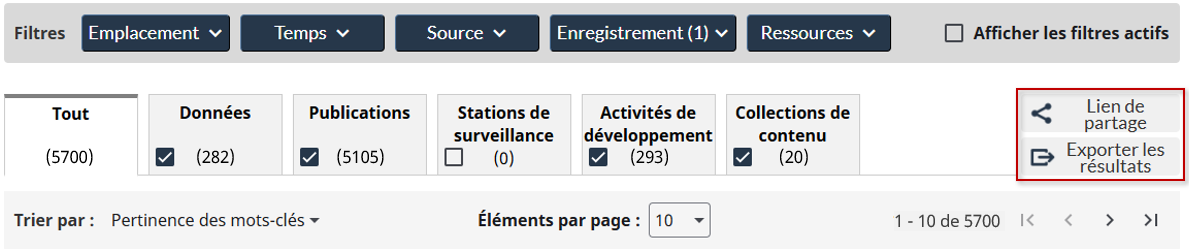
Lien de partage : Après avoir préparé un ensemble de données à l’aide de la fonction de recherche par mots-clés, vous pourriez vouloir envoyer votre travail à d’autres afin qu’ils puissent le reproduire. Il peut également s’agir d’une méthode rapide pour reproduire une recherche importante après un retour à la PSDO. Lorsque vous cliquez sur le bouton Lien de partage à droite des onglets, un lien spécial est copié dans le presse-papiers et vous pouvez le coller n’importe où.
Exporter les résultats : À partir de la page de l’onglet Ensemble de données, jusqu’à 1 000 enregistrements sont écrits dans un fichier local dans le même ordre qu’ils apparaissent dans la liste. Ce fichier CSV délimité par des virgules contient un résumé des champs de métadonnées les plus populaires de chaque enregistrement, qui peut être facilement chargé dans un fichier Excel aux fins d’examen ou d’analyse hors ligne.
Conseil : Conservation des détails de la carte
Après avoir créé une carte à partir de sources multiples, il faut souvent citer toutes les couches ou le contenu utilisé pour la créer. L’utilisation du lien Récupération des enregistrements cartographiés de l’onglet Carte crée un ensemble de résultats de recherche qui comprend tous les enregistrements de référence de la PSDO qui ont servi à créer la carte. Après avoir généré cette liste, l’outil Exporter les résultats peut être utilisé pour extraire la liste complète des enregistrements dans Excel, où les liens vers tous les enregistrements ainsi que leurs références officielles sont détaillés.
Éléments de l’ensemble de données
Chaque enregistrement retourné dans l’ensemble de données de la recherche est représenté par un bloc d’information visant à fournir rapidement des faits saillants suffisants sur le contenu de l’enregistrement, tout en offrant un accès rapide aux détails complets sur la page de métadonnées.
La partie à la gauche d’un enregistrement contient ces éléments :
- Titre de l’enregistrement avec hyperlien : Cliquez sur la page de métadonnées de l’enregistrement, qui comprend l’accès à tous les champs de métadonnées de l’enregistrement, aux liens vers les ressources et à la fonctionnalité.
- Source : Obtenez une vue claire de l’origine de l’enregistrement, y compris l’organisation contributrice et le système contributeur.
- Renseignements temporels : Ces renseignements comprennent la date de la publication initiale et de la dernière mise à jour de l’enregistrement par le contributeur, en plus des renseignements facultatifs sur la couverture temporelle s’ils ont été fournis.
- Description : Consultez les premières lignes de la description. Vous pouvez l’agrandir en cliquant sur le lien Plus de détails au bas de l’extrait.
- Ressources jointes avec hyperliens : Les ressources disponibles pour consultation, téléchargement ou cartographie sont résumées à la fin du résumé du dossier. Les hyperliens fournis vous mèneront directement à l’onglet Ressources de la page des métadonnées pour cet enregistrement.
La partie à la droite de chaque enregistrement contient ces éléments :
- Catégorie de contenu : Indication du type de contenu. Cette catégorie est associée à un code de couleur et correspond aux mêmes valeurs que celles indiquées dans les onglets Ensemble de données.
- Boutons d’action : Ensemble de boutons contextuels qui s’appliquent à l’enregistrement. Par exemple :
- Ajouter à la carte : Ce bouton vise les ensembles de données qui comprennent une couche cartographique et permet à l’utilisateur d’ajouter la couche à la carte en un seul clic à partir de l’interface de recherche.
- Région cartographique : Ce bouton vise les enregistrements qui ajoutent une géométrie ou un contexte pertinents à la carte et qui font un zoom dans une zone pour examen. Il permet à l’utilisateur d’effectuer une recherche par zone d’intérêt en un seul clic à partir de l’interface de recherche.
- Citer : Ce bouton copie la citation de l'enregistrement dans le presse-papiers Windows.