
Filtres
Lors de la préparation d’une recherche par mots-clés, les résultats de la recherche peuvent être restreints en utilisant des filtres. Cliquez sur les onglets ci-dessous pour en savoir plus :
- Aperçu : Fournit des informations générales sur les filtres de recherche par mots-clés, ainsi que sur ceux qui sont également disponibles dans la recherche enregistrée.
- Filtres actifs : Fournit des informations sur le bloc Filtres actifs et sur la manière dont il peut être utilisé.
- Filtres actifs : Fournit des informations sur le bloc Filtres actifs et sur la manière dont il peut être utilisé.
Aperçu
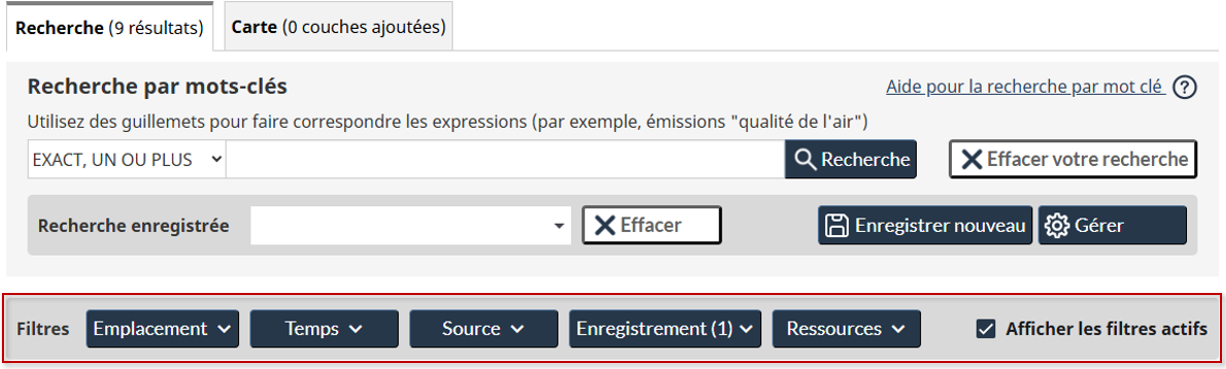
Les filtres les plus utilisés se trouvent dans la barre des filtres sous les options de recherche. On peut y accéder en cliquant sur le menu déroulant approprié :
- Emplacement : Filtre des emplacements géographiques, de la province ou du territoire, ou de l’état de préparation à l’affichage sur une carte.
- Heure : Filtre de la date de publication, de mise à jour ou de couverture temporelle fournies par les contributeurs, ou de la date du dernier ajout ou de la dernière modification du contenu par la PSDO.
- Source : Filtre des organisations et systèmes contributeurs qui gèrent et fournissent le contenu référencé dans chaque enregistrement.
- Enregistrement : Filtre des informations communes de classification des enregistrements, telles que la Catégorie de contenu (tel qu’utilisé dans les onglets de l’ensemble des résultats de recherche), le sujet et la catégorie de développement.
- Ressources : Filtre des caractéristiques des ressources liées à l’enregistrement, telles que le format, la langue ou le type de ressource.
Même si ces filtres rapides permettent d’accéder aux filtres les plus courants, la recherche enregistrée offre un accès complet permettant de filtrer le répertoire de la PSDO par n’importe quel champ de métadonnées, accessible en cliquant sur le bouton Gérer dans le bloc Recherche par mots-clés. Notez que ces filtres rapides peuvent être appliqués à une recherche normale par mots-clés ou être combinés à une recherche avancée sauvegardée.
Filtres Actifs
La case à cocher Afficher les filtres actifs de la barre des filtres permet d’afficher ou de masquer le bloc bleu clair des filtres actifs, comme illustré ci-dessous.
À mesure que les filtres sont définis, une vignette de chaque condition de filtre est ajoutée à ce bloc de filtres actifs, qui a trois objectifs :
- Refléter clairement les conditions qui ont abouti à l’ensemble des données en cours;
- Supprimer rapidement l’un des filtres en cliquant sur le X qui précède le filtre, après quoi le résultat de la recherche est reconstruit selon le nouvel ensemble de conditions.
- Fournir un moyen de modifier rapidement le filtre en cliquant dessus, qu’il s’agisse d’un critère basé sur un mot-clé, d’un filtre sélectionné ou d’une requête de recherche enregistrée.
Si vous souhaitez supprimer tous les filtres en même temps plutôt qu’individuellement, cliquez plutôt sur le bouton Effacer votre recherche dans le bloc Recherche par mots-clés. Ce bouton supprimera tous les filtres en même temps.

Filtres d’emplacement
La sélection du menu déroulant du filtre d’emplacement sous le bloc Recherche par mots-clés permet d’accéder à des filtres qui peuvent restreindre l’ensemble des données en fonction des informations de localisation stockées dans les enregistrements de la PSDO. Pour revenir à la page de recherche par mots-clés, cliquez sur le bouton Appliquer pour valider vos modifications dans les filtres actifs actuels ou sur le bouton Annuler pour les annuler.

Chacun des trois onglets du filtre Emplacement est décrit dans les sections suivantes. Reportez-vous à la page d’aide sur les types de champs (emplacement) pour obtenir plus de détails sur chaque champ.
Emplacement géographique
Étant donné qu’un grand pourcentage des enregistrements de la PSDO contient des coordonnées géospatiales ou une couverture, il existe une option de filtrage puissante qui permet de restreindre l’ensemble des données aux enregistrements qui sont pertinents pour un lieu donné. Lorsque ce type de filtre est appliqué et que l’ensemble des données est trié par pertinence géographique, les zones les plus petites et les plus proches du centre de la zone d’intérêt sélectionnée apparaissent en haut de la liste, tandis que les zones plus grandes CONTENUES DANS la zone de recherche apparaissent plus bas dans la liste, suivies par celles qui COMPRENNENT UNE PARTIE de la zone, et ainsi de suite.
Cependant, les enregistrements fournis à la PSDO ne contiennent pas tous une géométrie détaillée, et c’est pourquoi les options de filtrage permettent de gérer la façon dont la comparaison avec la zone de recherche est effectuée, et la façon de traiter les enregistrements pour lesquels il manque des détails géospatiaux.
- COMPREND UNE PARTIE : cette mention désigne les enregistrements dont les points de latitude/longitude ou les polygones se situent à l’intérieur de la zone sélectionnée ou la chevauchent. Par exemple, ces polygones peuvent inclure des couches de données à l’échelle nationale qui couvrent une petite zone. Les enregistrements sans emplacement géographique sont exclus.
- EST CONTENU DANS : cette mention désigne les enregistrements dont l’emplacement géographique, basé sur un point ou un polygone, se trouve entièrement à l’intérieur de la zone de recherche spécifiée. Les enregistrements sans emplacement géographique sont exclus.
- EST EN DEHORS DE : cette mention désigne les enregistrements dont l’emplacement géographique connu ne comprend pas la zone sélectionnée. Les enregistrements sans emplacement géographique sont exclus.
- N’EST PAS EN DEHORS DE : cette mention désigne les enregistrements qui seraient autrement exclus par la condition « EST EN DEHORS DE ». L’intérêt de cette condition est qu’elle vous permet d’exclure uniquement les enregistrements dont vous savez qu’ils n’ont pas de rapport avec la zone de recherche, selon l’emplacement géographique fourni. En d’autres termes, cette condition signifie « l’enregistrement COMPREND UNE PARTIE de la zone sélectionnée » OU « l’enregistrement ne contient pas de détails sur l’emplacement géographique ».
Pour définir une zone de recherche à l’aide de la carte, délimitez la zone qui vous intéresse en utilisant la recherche de géolocalisation (dans le coin supérieur gauche de la carte), les boutons de zoom (dans le coin inférieur droit de la carte) ou votre souris (cliquez pour faire glisser l’écran, puis faites défiler pour zoomer/dézoomer), puis cliquez sur Chercher dans cette zone. Une fois la recherche terminée, les quatre coins de la zone visible seront capturés et représentés dans le cadre situé à droite de la carte.
Par défaut, la zone où sont affichés les points de latitude/longitude des quatre coins est en lecture seule, mais si vous préférez affiner les valeurs manuellement, vous pouvez le faire en cochant la case Modifier les coordonnées et en effectuant les changements. Toutes les mises à jour seront validées pour qu’elles représentent toujours une boîte à quatre coins et que les lignes ne se croisent pas.
Conseils pour la recherche
- La condition « l’emplacement géographique COMPREND UNE PARTIE de la zone » est un bon moyen de trouver tous les enregistrements d’intérêt possible selon des détails connus de l’emplacement géographique. Cela dit, les enregistrements pour lesquels il manque des informations géospatiales seront automatiquement exclus.
- La condition « l’emplacement géographique N’EST PAS EN DEHORS DE la zone sélectionnée » est un excellent moyen d’exclure de l’ensemble des données uniquement les enregistrements dont on sait qu’ils se trouvent en dehors de la zone de recherche, sans exclure les enregistrements pour lesquels il manque des détails sur l’emplacement géographique.
Provinces et territoires
Tout enregistrement de la PSDO peut couvrir un certain nombre de provinces ou de territoires, mais il convient de noter que les systèmes contributeurs ne fournissent pas tous ce type d’informations et que celles-ci ne sont pas nécessairement applicables à de nombreuses publications (par exemple, un processus ou une méthode scientifique ne s’applique pas à un emplacement spécifique). Il serait donc facile d’exclure accidentellement un grand nombre d’enregistrements sur la base d’informations manquantes en utilisant ce filtre, si seules les valeurs Province ou Territoire pouvaient être sélectionnées.
Afin d’éviter ce problème et de prendre facilement en compte tous les enregistrements lors de l’utilisation du filtre, les enregistrements dont la province ou le territoire est inconnu sont marqués par l’un des deux codes spéciaux dans les cas suivants :
- Nous savons que l’enregistrement se trouve au Canada, mais la province ou le territoire est inconnu.
- Même l’information sur le pays n’est pas connue avec certitude.
Ces deux exceptions peuvent être sélectionnées dans le filtre au cas où vous souhaiteriez éviter d’exclure des enregistrements sur la base d’informations manquantes.
Conseils pour la recherche
Utilisez la condition de recherche Provinces et territoires pour déterminer si vous souhaitez trouver des enregistrements qui peuvent se trouver dans l’une de plusieurs provinces (A AU MOINS UN) ou des enregistrements qui doivent couvrir toutes les provinces sélectionnées (CONTIENT TOUS), par exemple, pour trouver des activités de développement qui couvrent à la fois l’Alberta et la Colombie-Britannique.
Type de cartographiabilité
Chaque enregistrement dans la PSDO est classé selon qu’il fournit des services cartographiques, des fichiers cartographiques téléchargeables, différents types de contexte de zone cartographique en un clic, ou qu’il n’est pas cartographiable pour d’autres raisons. L’utilisation de ce filtre est un moyen rapide d’éliminer plusieurs enregistrements à la fois des résultats de la recherche en fonction de la qualité de la cartographie dans l’outil de visualisation de cartes.
Le filtre permet également de trouver un petit sous-ensemble d’enregistrements de la PSDO qui sont temporisés et qui sont pris en charge par le curseur temporel dans l’afficheur de cartes.
Si vous recherchez une plus grande granularité que celle offerte par ce filtre, envisagez le filtre Format des ressources qui regroupe les types de ressources en fonction de leur objectif et de leur format. Par exemple, en utilisant le regroupement fourni, vous pouvez facilement désigner tous les formats qui représentent des types spécifiques de services cartographiques ou qui contiennent des données tabulaires, notamment.
Conseils pour la recherche
Trouvez tous les enregistrements temporisés dans la PSDO en utilisant le filtre Type de cartographiabilité.
Filtres temporels
La sélection du menu déroulant du filtre de date sous Recherche par mots-clés permet d’accéder à des filtres qui peuvent restreindre les résultats de la recherche en fonction des informations temporelles stockées dans les enregistrements de la PSDO. Pour revenir à la page de recherche par mots-clés, cliquez sur le bouton Appliquer pour valider vos modifications dans les filtres actifs actuels ou sur le bouton Annuler pour les annuler.

Les onglets séparent deux catégories différentes de dates; vous pouvez mettre à jour l’une ou l’autre des catégories avant de revenir à la page de recherche par mots-clés. Reportez-vous à la page d’aide sur les types de champs (date) pour plus de détails sur chaque champ.
- Les dates des contributeurs sont celles que l’organisation contributrice de l’enregistrement a fournies, en soulignant la date à laquelle elle a initialement publié (créé) ou mis à jour un enregistrement, ou une période de couverture temporelle facultative au cours de laquelle les données sont pertinentes (par exemple, des échantillons ont peut-être été prélevés entre 2010 et 2020).
- Les dates de la PSDO sont celles que la PSDO fournit pour suivre la date à laquelle les enregistrements du contributeur ont été ajoutés pour la première fois à la PSDO (publié) ou la date à laquelle la PSDO a reçu la dernière mise à jour de cet enregistrement (mis à jour).
Toutes les valeurs de filtre de cette boîte de dialogue sont des dates sous la forme année-mois-jour (AAAA-MM-JJ), elles sont des filtres facultatifs et elles peuvent être combinées pour produire différents résultats. Par exemple :
- Saissisez seulement la date de début (de) si vous voulez voir les enregistrements dont la valeur EST AU MOINS une certaine date;
- Saississez seulement la date de fin (à) si vous voulez voir les enregistrements dont la valeur EST AU PLUS une certaine date; ou
- Saississez les deux dates (de début et de fin) si vous voulez voir les enregistrements qui se situent ENTRE les deux dates.
Dans le cas de la couverture temporelle, la date saisie est comparée aux dates de début et de fin de la couverture temporelle facultative dans l’enregistrement pour déterminer si elle se situe dans la fourchette couverte par l’enregistrement.
Conseils pour la recherche
- Remarque sur les dates facultatives : Contrairement aux variétés de dates publiées et mises à jour qui sont obligatoires pour chaque enregistrement, les contributeurs peuvent fournir une date de début de la couverture, une date de fin ou une plage de dates. À ce titre, il convient de noter que l’utilisation du filtre de couverture temporelle éliminera automatiquement les enregistrements de l’ensemble des données qui ne comportent pas de couverture temporelle.
- Accès rapide : Utilisez les dates de la PSDO pour découvrir le contenu récemment ajouté ou mis à jour dans la PSDO, ou les dates des contributeurs pour évaluer les renseignements temporels du contenu des contributeurs.
Filtres
de
source
de
source
La sélection du menu déroulant du filtre de source sous Recherche par mots-clés permet d’accéder à des filtres qui peuvent restreindre les résultats de la recherche en fonction de la personne qui fournit le contenu. Pour revenir à la page de recherche par mots-clés, cliquez sur le bouton Appliquer pour valider vos modifications dans les filtres actifs actuels ou sur le bouton Annuler pour les annuler.

Chaque enregistrement dans la PSDO provient exactement d’un système contributeur géré par une organisation contributrice. Toute organisation contributrice peut gérer de nombreux systèmes. Par exemple, la PSDO ingère les métadonnées d’enregistrement de nombreux systèmes de Ressources naturelles Canada, y compris les bibliothèques de publications, les solutions d’agrégation d’ensembles de données, ainsi que les collections préparées par des experts du domaine.
Reportez-vous à la page d’aide sur les types de champs (source) pour plus de détails sur chaque champ.
Organisation contributrice
La liste des organisations contributrices est gérée comme une liste déroulante des sources possibles. Vous pouvez trier cette liste par groupe, puis par organisation contributrice par défaut, et la trier de nouveau selon n’importe lequel des critères en cliquant sur l’en-tête approprié, ce qui vous permet de regrouper les options comme bon vous semble. Vous pouvez également choisir d’afficher (par défaut) ou de masquer les organisations pour lesquelles aucun contenu n’existe dans l’ensemble de données actuel en cochant la case au-dessus du tableau. Le contenu du tableau comprend :
- Groupe : Les organisations sont regroupées par secteur de compétence (p. ex., fédéral, provincial)
- Sigle : Sigle couramment utilisé associé à l’organisation.
- Organisation contributrice : Nom et sigle de l’organisation.
- Nombre : Nombre d’enregistrements de l’ensemble de résultats de recherche actuel (c.-à-d., avec tous les filtres de recherche appliqués) qui sont fournis par l’organisation.
Système contributeur
Le système contributeur est également organisé sous forme de liste déroulante des sources possibles, complétée par des renseignements supplémentaires qui permettent d’affiner le regroupement (p. ex., par un type de contenu semblable ou par contenu fourni par la même organisation). La liste est triée par groupe puis par système contributeur par défaut, mais vous pouvez la trier de nouveau en cliquant sur l’un des en-têtes du tableau. Comme pour la liste des organisations contributrices, les systèmes pour lesquels aucun contenu n’existe dans l’ensemble de résultats actuel peuvent être masqués à l’aide de la case à cocher sur la ligne d’option. Le contenu du tableau comprend :
- Groupe : Les systèmes sont regroupés par sources similaires (p. ex., bibliothèques de publications).
- Système contributeur : Nom officiel du système contributeur, ainsi que son sigle lorsqu’il est disponible.
- Organisation contributrice : Organisation qui gère le contenu du système source.
- Nombre : Nombre d’enregistrements de l’ensemble de résultats de recherche actuel (c.-à-d., avec tous les filtres de recherche appliqués) qui sont fournis par ce système.
Conseils pour la recherche
Trouver du contenu semblable : L’utilisation du filtre du système contributeur est une excellente façon de déterminer les sources qui fournissent de types de contenu donnés, ou de restreindre le résultat de la recherche à ce type de renseignements (p. ex., pour trouver toutes les collections organisées que les experts du domaine ont préparées spécifiquement pour la PSDO).
Filtres d’enregistrement
La sélection du menu déroulant du filtre d’enregistrement sous Recherche par mots-clés permet d’accéder aux classifications d’enregistrement qui peuvent être utilisées pour restreindre les résultats de la recherche par catégorie. Pour revenir à la page de recherche par mots-clés, cliquez sur le bouton Appliquer pour valider vos modifications dans les filtres actifs actuels ou sur le bouton Annuler pour les annuler

Chacune des listes de filtres possibles est présentée sous forme de paires de comptage de champ vérifiables, où le compte représente le nombre d’enregistrements dans l’ensemble des résultats de recherche actuel qui correspondent aux critères.
Reportez-vous à la page d’aide sur les types de champs (enregistrement) pour plus de détails sur chaque champ.
Catégorie de contenu
Chaque enregistrement de la PSDO est classé comme ayant exactement l’une des valeurs suivantes, qui sert également à séparer le contenu à l’aide des onglets de l’ensemble des résultats de recherche :
- Ensembles de données : Enregistrements qui regroupent des services cartographiques et ressources téléchargeables connexes et qui y donnent accès.
- Publications : Publications scientifiques.
- Stations de surveillance : Enregistrements liés au suivi et à la surveillance à des endroits précis (p. ex., surveillance de la qualité de l’air ou de l’eau).
- Activités de développement : Évaluations des organismes de réglementation fédéraux liées aux initiatives du promoteur ou aux grands projets faisant l’objet d’un suivi et gérés par les organismes provinciaux.
- Collections de contenu : Groupes de documents semblables réunis par les partenaires participants (p. ex., groupes couvrant une région d’intérêt ou regroupement d’ensembles de données semblables couvrant différentes périodes).
Sujet
Selon le contenu et les mots-clés fournis par les systèmes sources, la valeur de zéro peut être attribuée à chaque enregistrement de la PSDO pour un grand nombre des huit catégories de sujets possibles, conformément aux huit composantes valorisées des effets cumulatifs décrites dans les pages Pour en savoir plus sur les effets cumulatifs.
Catégorie de développement
De plus, selon le contenu et les mots-clés fournis par les systèmes sources, la valeur de zéro peut être attribuée à chaque enregistrement de la PSDO pour bon nombre des 12 catégories de développement possibles.
Conseils pour la recherche
- Réduisez le « bruit » : Utilisez le filtre de catégorie de contenu pour éliminer immédiatement tous les différents types de contenu qui ne vous intéressent pas et faites en sorte que tous les décomptes de filtres soient calculés uniquement pour votre contenu cible. Par exemple, définissez la catégorie de contenu à « ensembles de données » pour éliminer toutes les publications, activités de développement, stations de surveillance et collections de contenu de l’ensemble de données.
- Les enregistrements qui peuvent avoir exactement une valeur dans un champ auront la condition de recherche A AU MOINS UN et traiteront plusieurs sélections comme une condition « OU ». Par exemple, vous pouvez trouver tous les enregistrements pour lesquels la catégorie de contenu est soit des ensembles de données soit des collections de contenu.
- Les enregistrements qui peuvent prendre en charge de nombreuses valeurs dans un champ auront la condition de recherche A TOUS disponible dans la ligne d’option du filtre, traitant ainsi les sélections multiples comme une condition « ET ». Par exemple, vous pouvez trouver tous les enregistrements pour lesquels le sujet de chaque enregistrement contient à la fois « air » ET « climat ».
Filtres
de
ressource
de
ressource
La sélection du menu déroulant du filtre de ressource sous Recherche par mots-clés permet d’accéder aux classifications de ressources qui peuvent être utilisées pour restreindre les résultats de la recherche en fonction du type de contenu qui est joint au dossier. Pour revenir à la page de recherche par mots-clés, cliquez sur le bouton Appliquer pour valider vos modifications dans les filtres actifs actuels ou sur le bouton Annuler pour les annuler.

À l’exception des collections, où la fourniture de ressources est facultative, tous les autres enregistrements de la PSDO comportent entre une et plusieurs ressources jointes. Chaque ressource représente une source d’information hyperliée (p. ex., une page Web, un téléchargement, un service de cartes), permettant un accès direct au contenu hébergé à l’externe à partir du Système contributeur.
Reportez-vous à la page d’aide sur les types de champs (ressource) pour plus de détails sur chaque champ.
Format de la ressource
Étant donné que beaucoup de formats de ressources sont pris en charge, ils sont présentés sous forme de liste déroulante. Vous pouvez trier cette liste par groupe, puis par format par défaut, et la trier de nouveau selon n’importe lequel des critères en cliquant sur l’en-tête approprié, ce qui vous permet de regrouper les options comme bon vous semble. Vous pouvez également choisir d’afficher (par défaut) ou de masquer les formats de ressources pour lesquels aucun contenu n’existe dans l’ensemble de données actuel en cochant la case au-dessus du tableau. Le contenu du tableau comprend :
- Groupe : Catégorie utilisée pour regrouper les formats de ressources par catégorie (p. ex., fichier de mappage, service de mappage).
- Format : Extension ou sigle du fichier habituellement associé au format (p. ex., CSV, TXT).
- Nom : Nom complet du format de la ressource.
- Nombre : Nombre d’enregistrements de l’ensemble de résultats de recherche actuel qui contiennent une ressource dans le format donné.
Langue de la ressource
Le système de contribution désigne la ou les langues de chaque point de ressource joint au contenu externe. La majorité du contenu mentionné dans la PSDO est rédigé dans au moins une des deux langues officielles du Canada, soit l’anglais ou le français, mais quelques ressources sont rédigées dans des langues de soutien.
Chaque ligne représente une langue et un nombre d’enregistrements dans l’ensemble de résultats de recherche actuel contenant des ressources qui y font référence.
Type de ressource
Les systèmes externes se décrivent souvent eux-mêmes et regroupent leur contenu en sujets, car une liste plus longue peut être subdivisée davantage. La PSDO expose ces catégories dans le filtre « Type de ressource » afin qu’elles puissent être utilisées lors du filtrage des enregistrements de la PSDO. Par exemple, une source particulière peut fournir à la PSDO des publications uniquement (par catégorie de contenu de la PSDO), tandis que le contributeur peut les subdiviser son contenu par articles, livres, chapitres de livres, documents de conférence, éditoriaux et erratum, notamment.
Chaque ligne représente un type de ressource possible et un nombre d’enregistrements dans l’ensemble de résultats de recherche actuel contenant les ressources qui y font référence.
Conseils pour la recherche
- Utilisez la condition de recherche pour différents besoins : Choisissez A AU MOINS UN pour trouver tous les enregistrements qui contiennent UNE de vos sélections ou A TOUS pour trouver les cas où un enregistrement donné contient TOUTES vos sélections.
- Filtrez rapidement le contenu similaire : Utilisez la colonne Groupe trié du format de ressources pour filtrer rapidement le contenu semblable (p. ex., les données tabulaires, les services cartographiques, les fichiers cartographiables).
- Limitez les options affichées : Décochez l’option Afficher les lignes sans résultat du format de ressource pour voir seulement les formats qui sont référencés dans l’ensemble de données actuel.