Recherche cartographique
L’onglet Carte de la page de recherche donne accès à de puissantes fonctionnalités cartographiques, qui peuvent être explorées plus en profondeur en cliquant sur l’onglet approprié ci-dessous :
- Recherche par région : Lancez une recherche sur les enregistrements de la PSDO correspondant à la zone visible de la carte.
- Création d’une carte : Ajoutez un contexte ou des couches cartographiques à la carte, puis exportez le visuel terminé.
- Exportation de votre travail : Capturez le visuel de la carte actuelle ou préparez un résumé de tous les enregistrements de la PSDO dont le contenu a été chargé dans la carte, disponible sous la forme d’un lien partageable ou pour l’exportation vers une feuille de calcul.
- Aide à la visualisation : L’obtention d’une aide spécifique à la visualisation à partir de la visualisation de la carte est aussi proche que le guide.
Les fonctions de recherche et de cartographie de la PSDO travaillent de concert pour fournir les informations requises, en établissant une passerelle entre le contenu trouvé et le contenu affiché sur la carte. Les sujets ci-dessous illustrent ce principe de manière plus détaillée.
Recherche par région
Cliquez sur le bouton Chercher dans cette zone dans l’onglet Carte de la page de recherche pour lancer une nouvelle recherche de contenu de l’OSDP en fonction de la zone sélectionnée. Au clic, le filtre Emplacement s’affichera sous forme de fenêtre contextuelle, avec l’onglet Localisation géographique sélectionné et la carte centrée et agrandie de la même manière que sur la page actuelle. Affinez et ajustez la sélection du filtre Localisation géographique au besoin à l’aide de la fenêtre, puis cliquez sur le bouton Appliquer pour lancer la recherche ou sur le bouton Annuler pour revenir à la page actuelle.
Remarque : Lors du paramétrage du filtre d’emplacement, vous pouvez également définir la condition de recherche afin de trouver le contenu qui intersecte la zone sélectionnée, est contenu dans celle-ci, se trouve à l’extérieur de celle-ci ou n’est pas à l’extérieur de celle-ci. Consultez l’aide du filtre d’emplacement pour plus de détails.
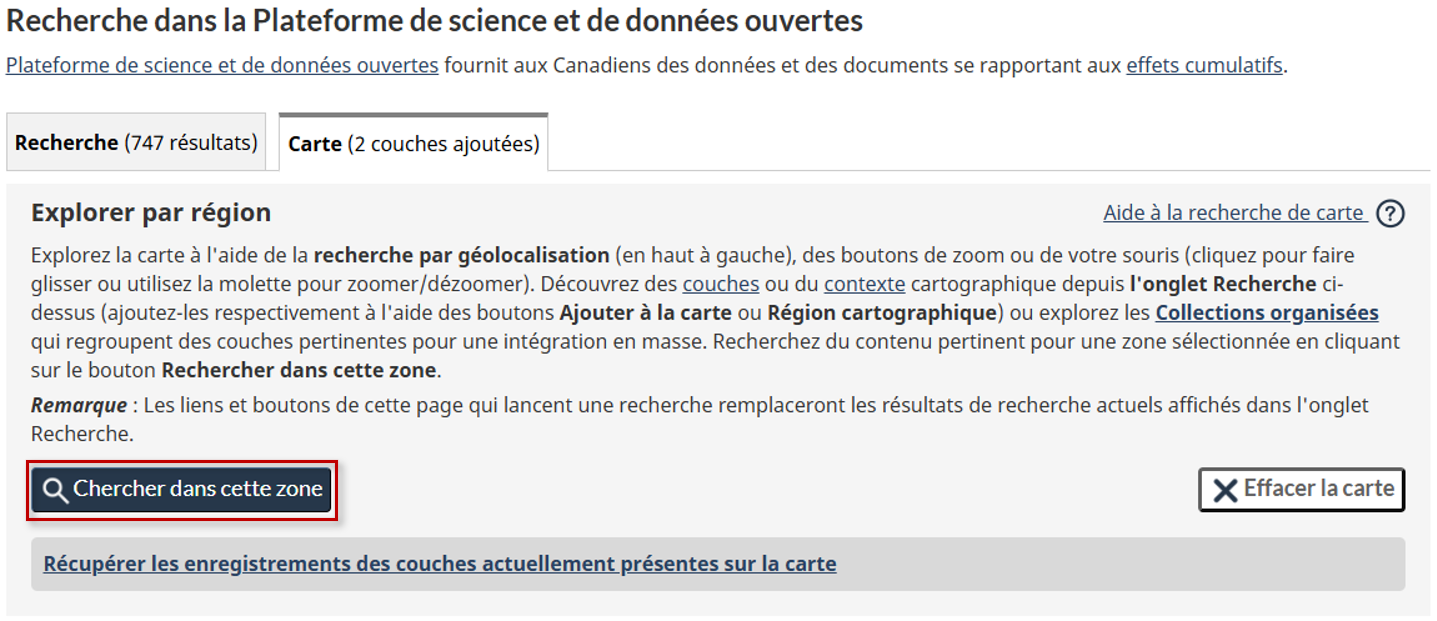
Après avoir cliqué sur le bouton Appliquer dans la fenêtre contextuelle du filtre d’emplacement, l’affichage passera alors à l’onglet Recherche pour lancer la nouvelle recherche. Le filtre Emplacement géographique sera défini en fonction de la zone que vous avez zoomée sur la carte et l’ordre de tri sera réglé selon la pertinence géographique afin que les meilleures correspondances géographiques apparaissent en haut de l’ensemble des données.
Si l’on examine de plus près les détails de la requête de recherche, on constate ce qui suit :
- Condition de recherche par défaut : La condition de filtrage de l’emplacement géographique sera définie par défaut pour trouver les enregistrements qui INTERSECTENT la zone d’intérêt sélectionnée. Si vous le souhaitez, une autre condition peut être définie lors du remplissage de la boîte de dialogue, ou modifiée après la création du filtre en cliquant sur le filtre d’emplacement géographique dans le bloc Filtres actifs de la page de recherche.
- Ordre de tri de la pertinence géographique : En général, les enregistrements à géométrie réduite (points et petits polygones) les plus proches du centre et à l’intérieur de la zone de recherche obtiennent un score plus élevé, les polygones plus grands qui sont CONTENUS DANS la zone obtiennent un faible score, et les polygones qui INTERSECTENT simplement la zone de recherche (par exemple, la couverture des couches d’un ensemble de données à l’échelle nationale) obtiennent un score plus faible.
- Exclusion des enregistrements sans emplacement géographique : Tous les enregistrements ne possèdent pas un emplacement géographique associé, et ceux qui n’en ont pas seront automatiquement exclus de l’ensemble des résultats de recherche dans la plupart des conditions de recherche. Si l’objectif est d’exclure tous les enregistrements dont la géométrie est connue comme se trouvant à l’extérieur de la zone sélectionnée, utilisez la condition N’EST PAS À L’EXTÉRIEUR DE dans le filtre Emplacement géographique. Cela équivaut à : l’Enregistrement INTERSECTE la zone sélectionnée ou l’Enregistrement ne contient pas de renseignements de localisation géographique.
Création d’une carte
La plupart des enregistrements dans la PSDO contiennent des détails sur l’emplacement géographique qui peuvent être utilisés pour visualiser leur contexte dans la zone de la carte. De plus, ces différentes vues peuvent être combinées dans la carte pour produire de nouvelles vues plus détaillées qui se concentrent sur un ou plusieurs aspects des effets cumulatifs en même temps.
La vue cartographique que vous créez est conservée dans la session du navigateur jusqu’à ce que vous cliquiez sur le bouton Effacer la carte dans le bloc ou jusqu’à ce qu’une nouvelle vue cartographique soit lancée par un processus sélectionné par l’utilisateur (par exemple, en demandant à voir l’une des vues organisées dans les pages Pour en savoir plus sur les effets cumulatifs ou Renseignez-vous sur les activités de développement). Ainsi, vous pouvez naviguer en toute sécurité dans la PSDO en sachant que vous pouvez toujours revenir à l’état actuel de la carte.
Il existe de nombreuses façons d’ajouter de nouvelles visualisations à la carte, les plus courantes étant les suivantes :
- Ajouter à la carte : Vous pouvez lier les enregistrements d’ensembles de données de la PSDO qui font référence à des couches de services cartographiques externes pris en charge à la carte en cliquant simplement sur le bouton Ajouter à la carte, situé dans l’ensemble des données ou sur la page de métadonnées de l’enregistrement. Dans le cadre d’une recherche, vous pouvez utiliser le filtre Type de carte pour restreindre les résultats de la recherche aux seuls enregistrements comportant des services cartographiques seulement, afin de limiter les options aux enregistrements applicables.
- Région cartographique : Vous pouvez ajouter à la carte la couverture ou le contexte d’un enregistrement de la PSDO qui contient un emplacement géographique en cliquant sur le bouton Région cartographique de l’enregistrement concerné, également situé dans l’ensemble de données et sur la page de métadonnées de l’enregistrement. Cette opération permet d’épingler le ou les points ou de dessiner le ou les polygones sur la carte, de zoomer et de centrer la carte sur la zone sélectionnée, et d’ajouter la couche contextuelle correspondante dans le cas des stations de surveillance ou des activités de développement.
- Collections organisées : Des experts ont préparé des collections organisées regroupant de nombreuses couches pertinentes pour des régions ou des sujets d’intérêt précis. L’exploration de ces collections constitue un moyen rapide de découvrir et d’ajouter simultanément plusieurs couches complémentaires à la carte.
- Appel à l’action : La plupart des collections organisées proposent un appel à l’action (accessible sur la page des métadonnées sous la description de l’enregistrement) permettant de charger la carte avec un assemblage de couches cartographiques liées à la collection. Lisez la description de chaque Appel à l’action pour connaître les options permettant soit d’ajouter ces couches à la carte existante, soit de la remplacer.
- Vues organisées En savoir plus : Les pages détaillées Pour en savoir plus sur les effets cumulatifs et Renseignez-vous sur les activités de développement présentent et décrivent des vues introductives qui rassemblent quelques couches connexes (par exemple, la qualité de l’eau, l’économie et l’industrie), et vous permettent ensuite d’alimenter la recherche par mots-clés et les vues cartographiques avec le contenu connexe. Ces vues peuvent constituer un bon point de départ pour la carte et la découverte d’autres contenus connexes. Notez toutefois que chacune de ces demandes lancera une NOUVELLE recherche et une NOUVELLE carte, qui remplaceront les anciennes.
- Ajout manuel : Pour les utilisateurs de niveau avancé, l’afficheur de cartes offre la possibilité de nommer manuellement un service cartographique ou un fichier prêt à l’emploi (par exemple, SHP) à télécharger dans l’afficheur de cartes. Une certaine connaissance du type de service ou de contenu à charger est nécessaire, car le type doit être spécifié pour mener à bien le processus.
Exportation de votre travail
À tout moment au cours de la production de la carte, les éléments visuels et la liste des enregistrements de la PSDO utilisés pour produire la carte peuvent être relevés et stockés en dehors de la PSDO. En suivant l’un de ces processus d’extraction, vous pouvez continuer à construire et à enrichir votre carte actuelle.
Capture d’éléments visuels : Dans l’afficheur de cartes, vous pouvez demander que la vue actuelle de la carte soit exportée vers un fichier d’éléments graphiques JPG, qui comprend la vue zoomée actuelle de la carte ainsi que l’échelle et la légende de la carte. Vous pouvez accéder à cette fonction à partir de la barre d’applications de l’afficheur de cartes, sur le côté gauche de la carte, en cliquant sur le bouton Exporter. Suivez les instructions, qui aboutiront au téléchargement du fichier graphique préparé dans le navigateur.
Récupération des enregistrements cartographiés : Si vous travaillez dans l’afficheur de cartes avec des couches chargées, une couverture et un contexte provenant de nombreuses sources externes différentes, vous pourriez avoir de la difficulté à savoir quels enregistrements de la PSDO ont été utilisés, car chaque organisation a ses propres conventions de dénomination. Cependant, la PSDO permet d’éliminer ce problème : vous pouvez détailler tous les enregistrements de la PSDO qui ont été utilisés dans la production de la carte, en cliquant sur le lien Récupérer les enregistrements pour les couches actuellement dans la carte au-dessus de la carte.
Cette opération fait basculer l’affichage dans l’onglet Recherche, où une nouvelle recherche Récupération des enregistrements cartographiés est lancée, détaillant tous les enregistrements de la PSDO utilisés dans une capacité Ajouter à la carte ou Zone cartographique, ainsi que toutes les collections qui contiennent ces enregistrements. Ces enregistrements peuvent être explorés directement dans l’ensemble de données, comme n’importe quel autre résultat de recherche, tout en donnant accès à deux fonctions importantes qui vous permettent d’enregistrer les détails de l’enregistrement de la PSDO en externe par l’entremise des outils de l’ensemble de données.
- Lien de partage : En cliquant sur ce bouton, vous copiez un lien dans le presse-papiers qui peut reproduire à tout moment cet ensemble de résultats « Récupération des enregistrements cartographiés ». En tant que tel, l’outil de partage de lien vous permet de sauvegarder votre travail hors ligne et de l’envoyer à d’autres personnes ou de reproduire le point de départ dans la PSDO à votre retour. À partir de là, les couches peuvent être rapidement ajoutées à l’afficheur de cartes dans une nouvelle session de navigation à partir de l’ensemble de données.
- Exporter les résultats : En cliquant sur ce bouton, vous exportez tous les enregistrements de l’onglet en cours vers un fichier CSV (valeurs séparées par des virgules) contenant les détails des métadonnées de base de chacun des enregistrements de la PSDO utilisés dans la préparation de la carte. Le fichier comprend également des liens vers la page de métadonnées de chaque enregistrement où les métadonnées complètes peuvent être trouvées, ainsi qu’une référence selon la 7e édition de l’APA pour chaque enregistrement afin de faciliter la citation du contenu utilisé dans la carte.
Obtenir de l’aide à la visualisation
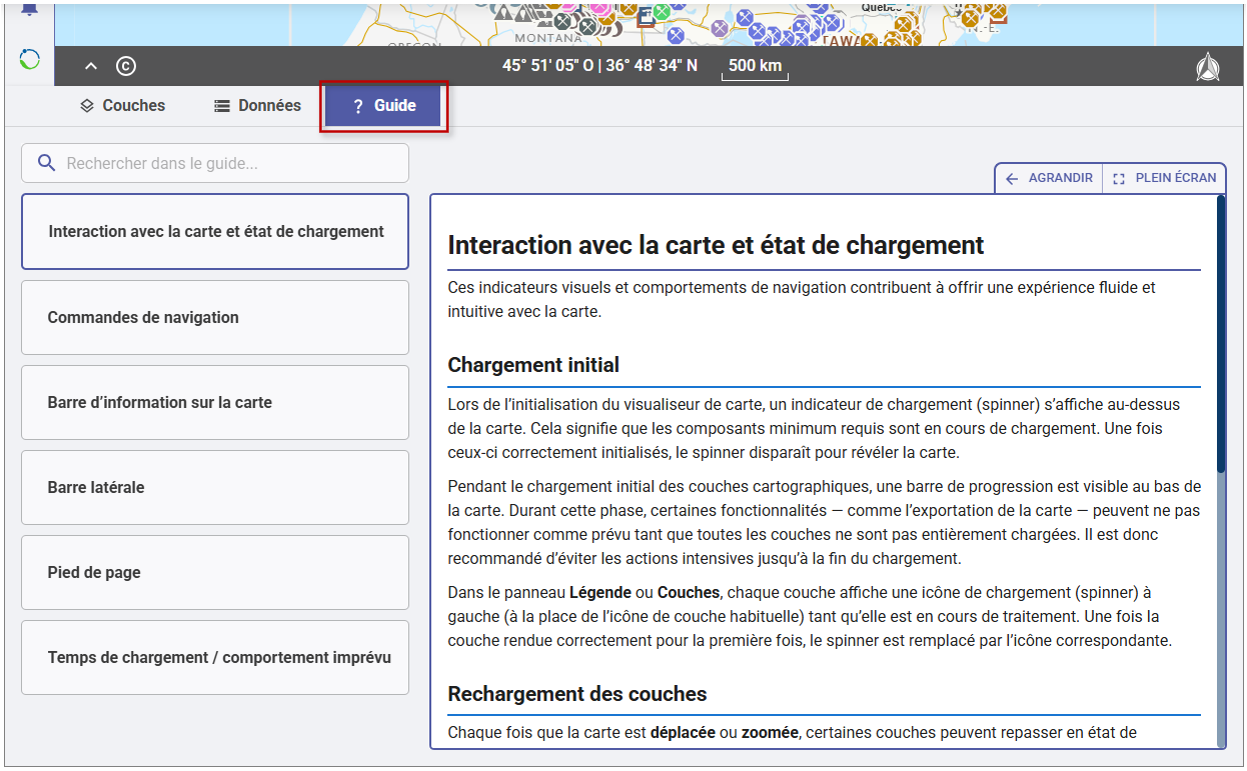
L’aide du visualiseur peut être consultée directement à partir du visualiseur affiché dans l’onglet Carte de la page de recherche. Pour accéder au guide complet, cliquez sur l’onglet Guide dans la barre de pied de page du visualiseur, comme indiqué ci-dessous. Les principales sections peuvent être sélectionnées dans la partie gauche de la page, et la fonction de recherche du guide peut être utilisée pour trouver du contenu dans les détails des sections affichés dans la partie droite de la page.
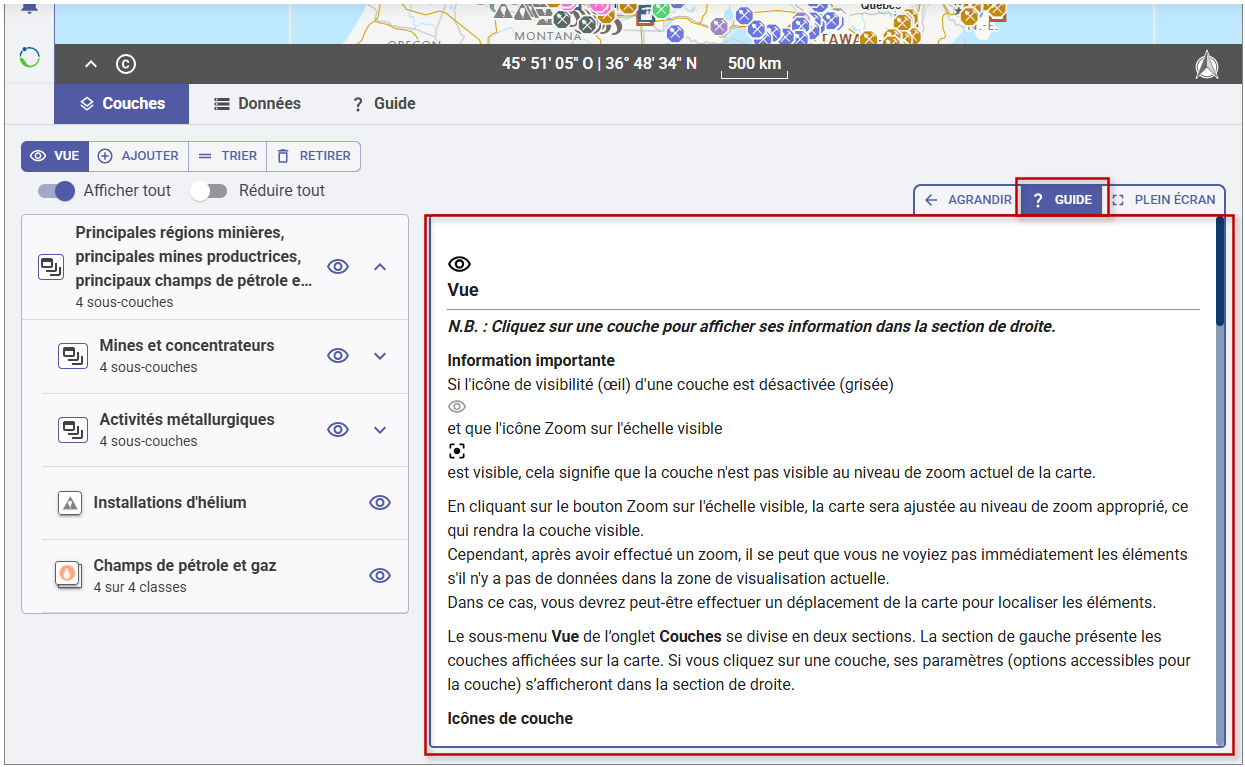
Outre le guide principal, le visualiseur fournit également des sous-sections pertinentes de ce guide sous forme d’aide contextuelle lors de l’exécution de fonctions importantes du visualiseur. Cette aide apparaît souvent côte à côte avec les activités, comme dans l’exemple ci-dessous lorsque l’onglet Couches du visualiseur est sélectionné.