Recherches avancées et enregistrées
La recherche par mots-clés permet d’accéder rapidement aux fonctions les plus courantes de recherche et de filtrer des enregistrements de la PSDO. Toutefois, lorsqu’il est nécessaire d’accéder à des fonctions de recherche et de gestion des requêtes plus étendues, il est possible d’accéder à des fonctions supplémentaires avec le lien Recherches avancées et enregistrées de la page de recherche. Vous pouvez alors :
- Accéder à tous les champs de métadonnées de la PSDO dans vos requêtes;
- Construire des requêtes en plusieurs parties avec des conditions améliorées;
- Sauvegarder et gérer votre bibliothèque de requêtes réutilisables;
- Combiner les requêtes enregistrées avec d’autres filtres de recherche par mots-clés, pour obtenir un ensemble de résultats de recherche consolidé;
- Sauvegarder les requêtes de recherche, ou utiliser les requêtes de recherche sur plusieurs appareils.
Cliquez sur les onglets ci-dessous pour en savoir plus sur la recherche avancée.
Recherche
1. Accéder aux recherches avancées et enregistrées
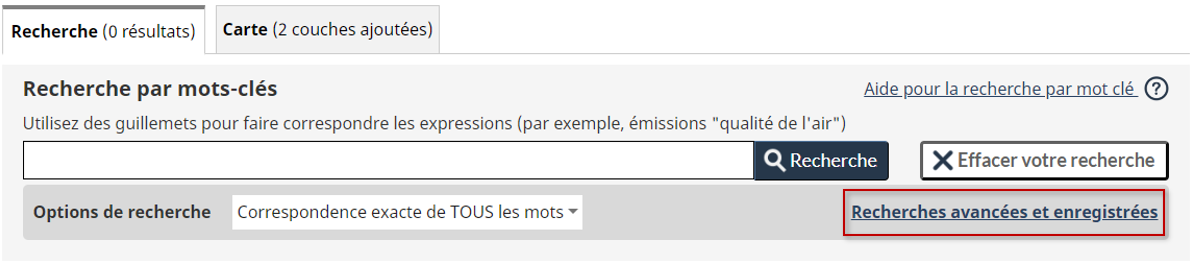
Pour demander la réutilisation d’une recherche sauvegardée, cliquez d’abord sur le lien Recherches avancées et enregistrées de la page Recherche pour accéder à la boîte de dialogue Recherche avancée.
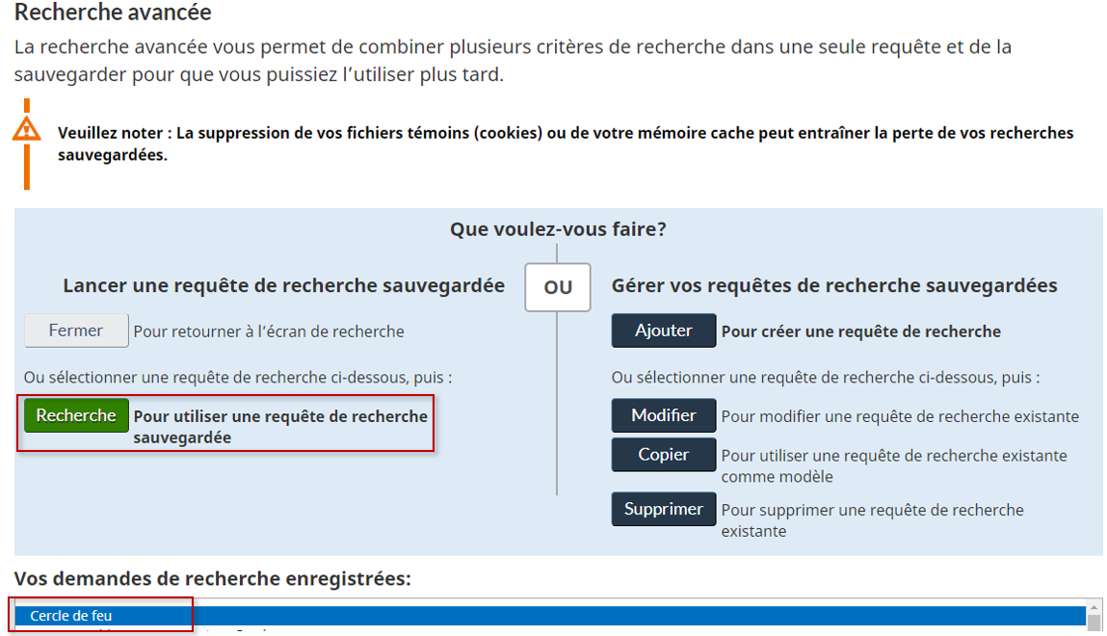
2. Sélectionner la recherche enregistrée
Lorsque la boîte de dialogue Recherche avancée s’affiche, sélectionnez la demande de recherche précédemment créée dans la zone Vos demandes de recherche enregistrées, puis cliquez sur le bouton Rechercher pour lancer la nouvelle recherche. Vous pouvez également cliquer sur le bouton Fermer pour revenir à la recherche par mots-clés directement.
3. Lancement du mode de recherche avancée
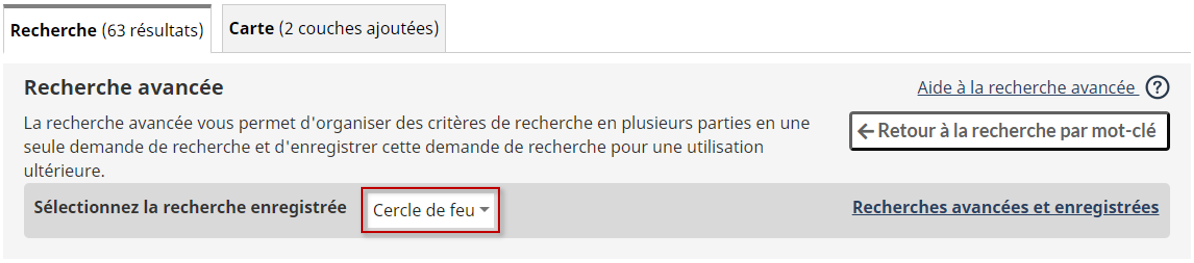
Lorsque vous revenez à la page de recherche, le bloc de recherche est mis à jour pour indiquer que vous êtes en mode de recherche avancée, la liste des recherches enregistrées disponibles se trouve maintenant dans un nouveau menu déroulant, la recherche enregistrée choisie est sélectionnée et l’ensemble des données est mis à jour avec les résultats de la nouvelle requête.
4. Appliquer des filtres supplémentaires ou changer de recherche enregistrée
Sur la page de recherche, vous avez toujours un accès complet aux filtres standard qui peuvent être combinés avec la recherche enregistrée pour filtrer davantage la liste.
Conseil pour la recherche
La création d’une requête de recherche sauvegardée lorsque vous disposez d’un ensemble de critères communs que vous utilisez dans de nombreuses requêtes est un excellent moyen de commencer avec une base spécifique que vous modifiez légèrement dans de nombreuses recherches à l’aide des filtres de base.
Lorsque la page de recherche est en mode avancé, il est possible d’accéder à différentes recherches enregistrées à partir du menu déroulant Sélectionner une recherche enregistrée, ce qui entraîne une mise à jour immédiate de l’ensemble des données.
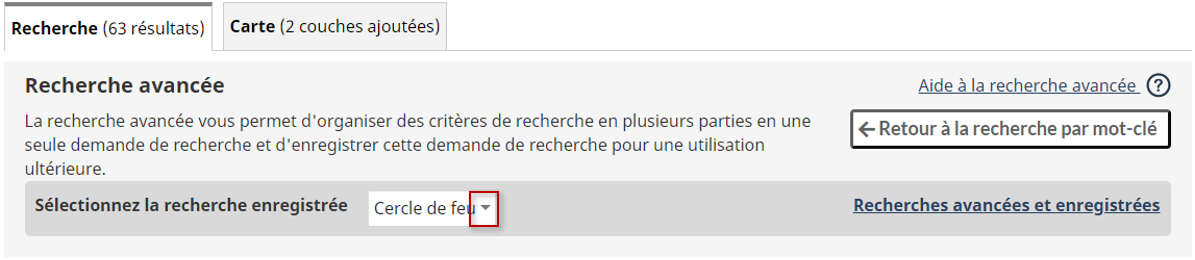
En cliquant à tout moment sur le bouton Retour à la recherche par mots-clés, vous reviendrez au mode de recherche par mots-clés.
Gérer les requêtes de recherche sauvegardée
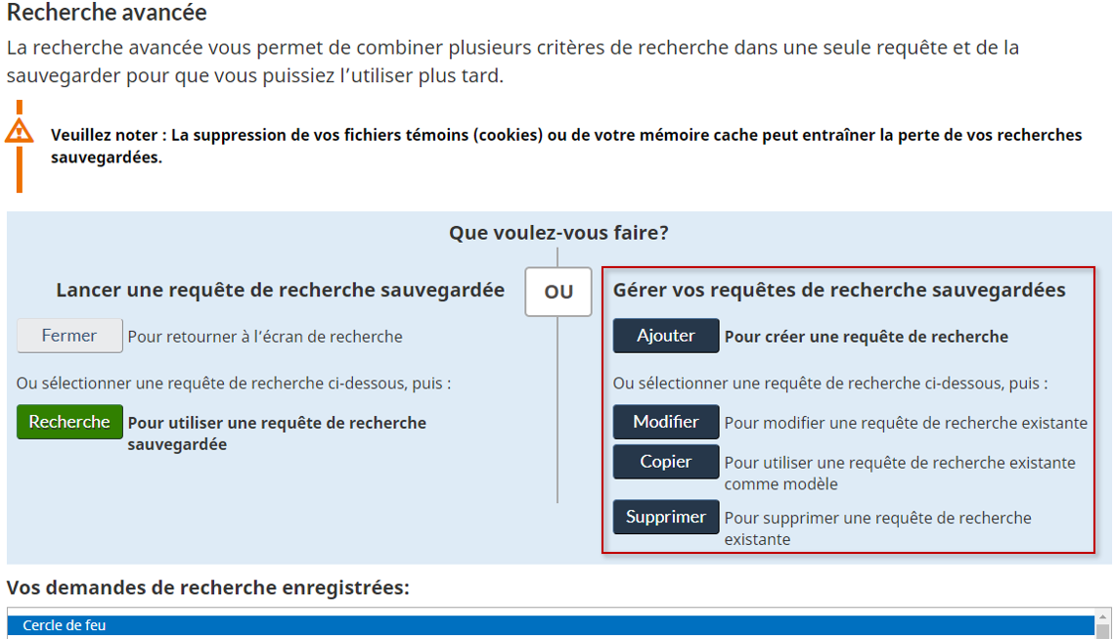
À partir de la page d’accueil de la recherche avancée, vous pouvez lancer une requête de recherche sauvegardée dans la partie gauche de la page ou gérer les requêtes de recherche enregistrées précédemment créées à l’aide des fonctions de la partie droite.
Les fonctions de gestion vous permettent de créer une nouvelle demande de recherche à l’aide du bouton Ajouter, ou de modifier, copier ou supprimer une requête de recherche sélectionnée dans la liste des demandes de recherche enregistrées située en dessous. Un double-clic sur une recherche enregistrée dans la liste est également un moyen rapide de modifier la requête connexe.
Vous pouvez revenir à la page Recherche à tout moment en cliquant sur le bouton Fermer.
Gérer les options de configuration
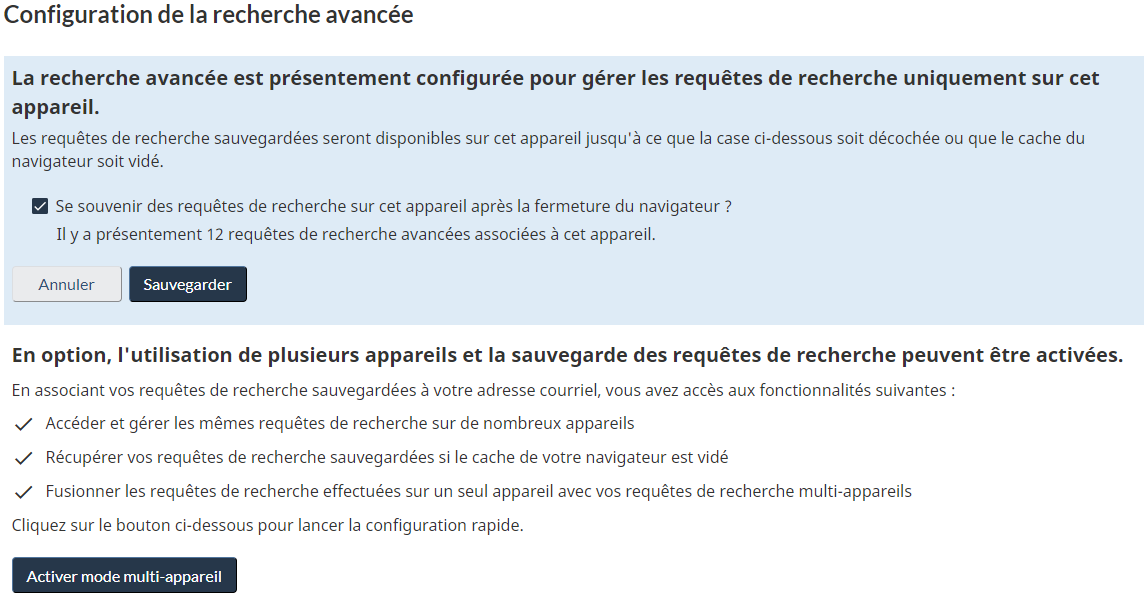
Sous l’intitulé Gérer les options de configuration, au bas de la page d’accueil de la recherche avancée, se trouve un bouton Configurer sur lequel vous pouvez cliquer pour gérer les options de configuration de la recherche avancée.
Enregistrement local des requêtes
Par défaut, les requêtes de recherche avancée que vous créez et enregistrez au cours de votre session de navigation sont stockées sur votre appareil local de manière à ce qu’elles soient disponibles la prochaine fois que vous retournerez sur le site de la PSDO.
Si vous préférez que vos requêtes de recherche enregistrées ne soient pas disponibles sur cet appareil lors de la prochaine visite de la PSDO (par exemple, si vous utilisez un ordinateur public), décochez la case commençant par « Se souvenir des requêtes de recherche… », puis cliquez sur le bouton Sauvegarder. Vous pouvez également cliquer sur le bouton Annuler pour revenir à la page d’accueil de la recherche avancée directement.
Les choix d’options sont validés après la fermeture de la session du navigateur, ce qui vous laisse la possibilité de réévaluer vos choix tant que l’onglet du navigateur reste ouvert. Une fois supprimées, les requêtes de recherche sauvegardées ne peuvent pas être récupérées.
Avertissement
Notez que si la mémoire cache de votre navigateur est supprimée, vous risquez de perdre vos requêtes de recherche sauvegardées. Si vous souhaitez éliminer ce risque, envisagez d’activer la prise en charge de plusieurs appareils et la sauvegarde dans le nuage.
Activation du mode multi-appareil et de la sauvegarde dans le nuage
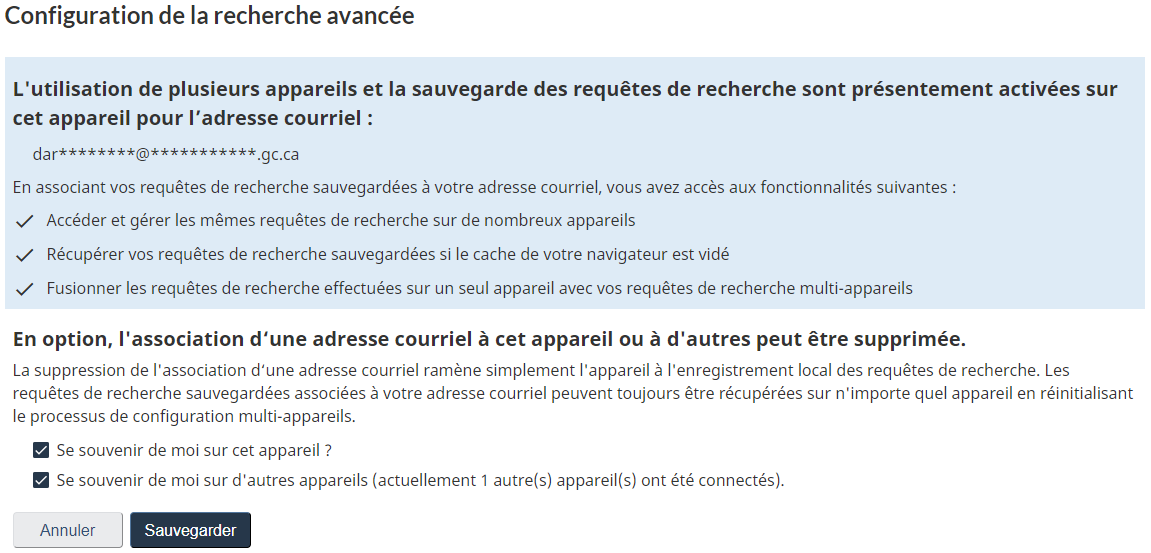
Cliquez sur le bouton Activer le mode multi-appareil en bas de la page pour lancer la configuration rapide permettant d’activer les sauvegardes dans le nuage et la possibilité d’utiliser les mêmes requêtes de recherche sauvegardées sur plusieurs appareils.
Le processus est simple :
- Vous indiquez l’adresse courriel que vous souhaitez utiliser pour la récupération.
- Un code est envoyé à l’adresse courriel fournie, que vous collez dans le champ.
- Vous avez la possibilité de fusionner les requêtes sauvegardées de l’appareil local avec vos requêtes de recherche sauvegardées existantes.
- Vous pouvez vous lancer!
Répétez ce processus pour tous les autres appareils que vous souhaitez utiliser.
Note sur la confidentialité
Votre courriel est uniquement saisi par le processus local sur votre appareil dans le but d’établir son existence et n’est pas stocké sur les serveurs de la PSDO.
Suppression du mode multi-appareil
À tout moment, vous pouvez supprimer à distance le partage entre appareils en ouvrant la boîte de dialogue Configuration à partir d’un appareil associé. Lorsqu’un appareil est activé pour le mode multi-appareil, différentes options sont désormais disponibles pour arrêter la mémorisation de vos recherches enregistrées sur l’appareil actuel ou sur tous les autres appareils.
Les choix d’options sont validés après la fermeture de la session du navigateur, ce qui vous laisse la possibilité de réévaluer vos choix tant que l’onglet du navigateur reste ouvert. Une fois supprimées, les requêtes de recherche sauvegardées ne peuvent pas être récupérées
Créer une requête de recherche
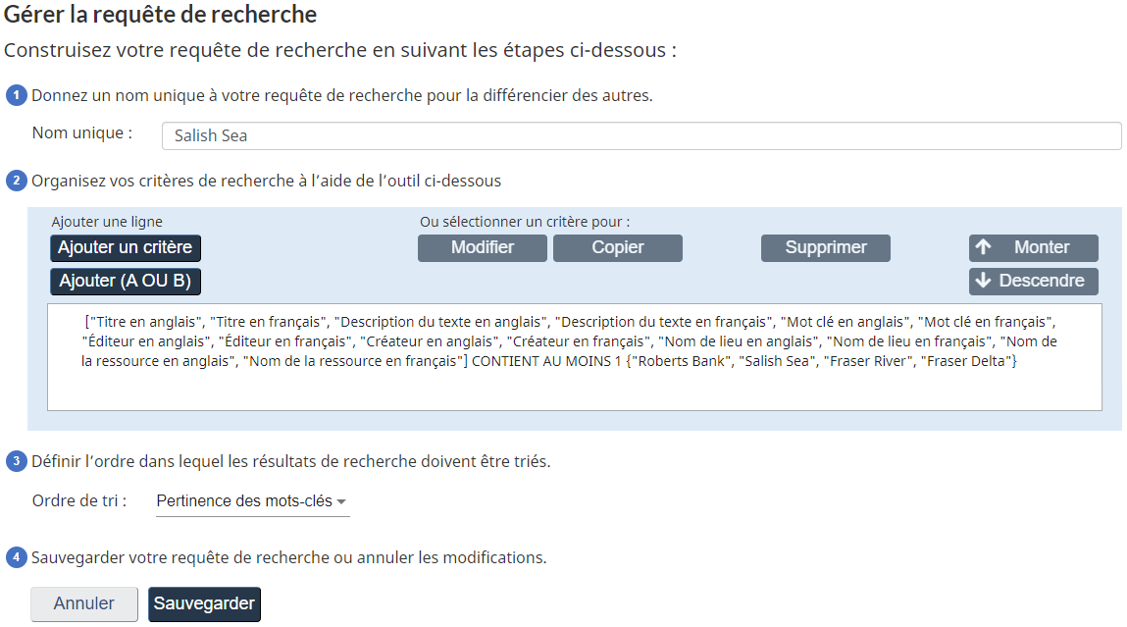
Après avoir cliqué sur le bouton Ajouter sur la page d’accueil de la recherche avancée , vous pouvez créer une nouvelle requête de recherche enregistrée en quatre étapes de base à partir de la page Gérer la requête de recherche.
- Donnez un nom unique à votre requête de recherche.
- Ajoutez et réorganisez autant de critères de recherche que vous le souhaitez.
- Définissez l’ordre dans lequel l’ensemble des données doit être trié.
- Sauvegardez votre nouvelle requête et revenez à la page d’accueil de la recherche avancée .
Les nouveaux critères de recherche sont créés en cliquant sur le bouton Ajouter un critère, ce qui ouvre la boîte de dialogue Gérer les critères de recherche qui vous guide dans la sélection des champs, des comparateurs et des valeurs à utiliser.
Un comparateur « ET » est appliqué par défaut entre chaque critère de recherche, tandis que vous pouvez cliquer sur le bouton Ajouter (A OU B) pour créer des parenthèses qui peuvent entourer deux critères ou plus séparés par des comparateurs « OU ». Chaque critère peut être sélectionné pour être déplacé vers le haut ou vers le bas de la liste, selon le cas.
Vous pouvez modifier les critères sélectionnés en cliquant sur le bouton Modifier ou en double-cliquant dessus, les copier à l’aide du bouton Copier et les supprimer à l’aide du bouton Supprimer.
Gérer les critères de recherche
Vous pouvez créer un critère de recherche en désignant le ou les champs à prendre en compte dans les critères de recherche, en définissant la condition, puis en choisissant des valeurs.
Comme le décrit le glossaire des champs, la PSDO dispose de nombreux types de champs qui requièrent différents types de valeurs (par exemple, texte, codes, dates ou zone de carte). Le processus est simple, car il fournit les bons types d’outils de condition et de valeur après la sélection du champ.
À l’exception des champs de type texte, qui permettent de comparer plusieurs champs à plusieurs valeurs (comparaison à origines et destinations multiples), tous les autres types de champs comparent un champ à plusieurs valeurs et nécessitent une étape de moins (étape 2). Pour illustrer le processus complet d’un exemple à origines et destinations multiples, nous allons étudier la création d’un critère de recherche pour un champ de type « texte ».
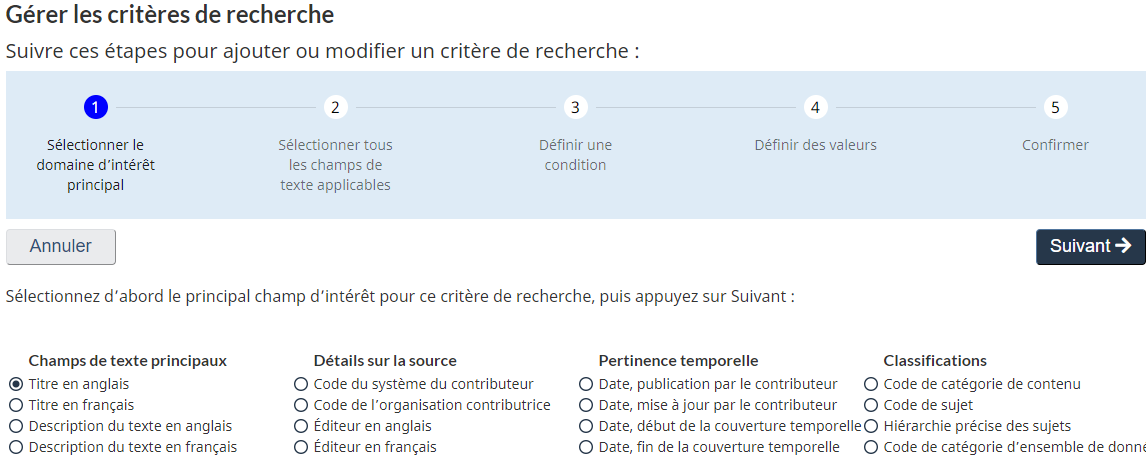
Lorsque l’on demande l’ajout d’un nouveau critère de recherche, la boîte de dialogue Gérer les critères de recherche s’affiche. La barre supérieure indique les cinq étapes à suivre.
1. Sélectionner le domaine d’intérêt principal
La première étape consiste à sélectionner un champ qui servira de base à ce critère de recherche. Chaque champ de la liste est associé à son type de contenu, ce qui donne une indication de ce à quoi il faut s’attendre dans les étapes suivantes (par exemple, les champs contenant le mot « description » permettent la sélection d’autres champs et les champs contenant le mot « code » permettent la sélection à partir de listes)
Une fois le champ sélectionné, cliquez sur Suivant. Pour notre exemple, nous cliquerons sur le champ « Titre en français ».
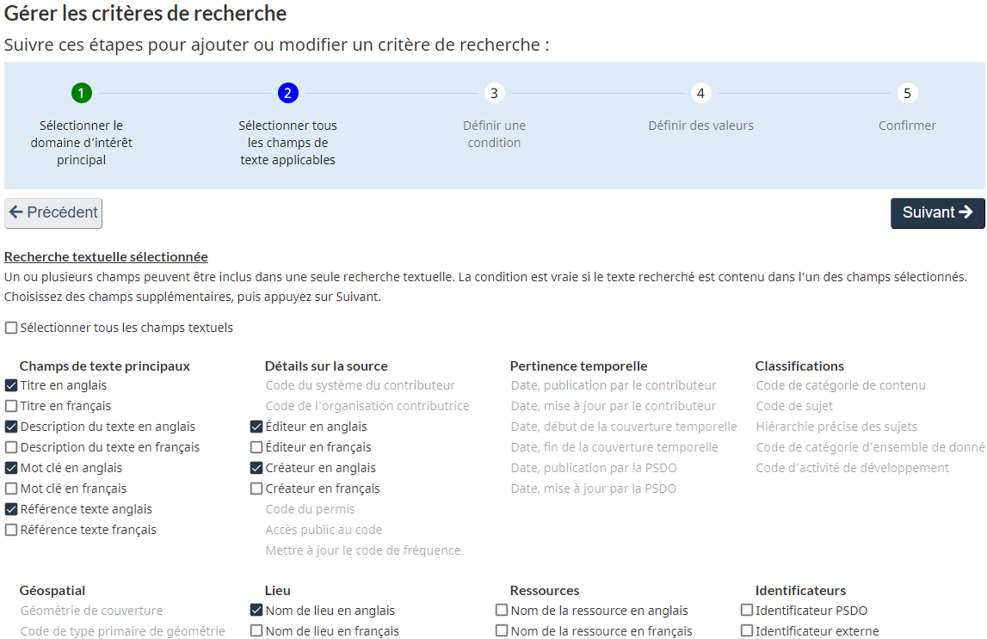
2. Sélectionner tous les champs de texte applicables
Comme nous avons cliqué sur un champ de texte, nous pouvons sélectionner plusieurs champs à utiliser dans la comparaison. Si nous n’avions pas cliqué sur un champ de texte, cette étape aurait été sautée.
Pour notre exemple, nous allons sélectionner les champs de texte en français les plus couramment utilisés pour décrire les enregistrements de la PSDO, puis nous cliquerons sur Suivant.
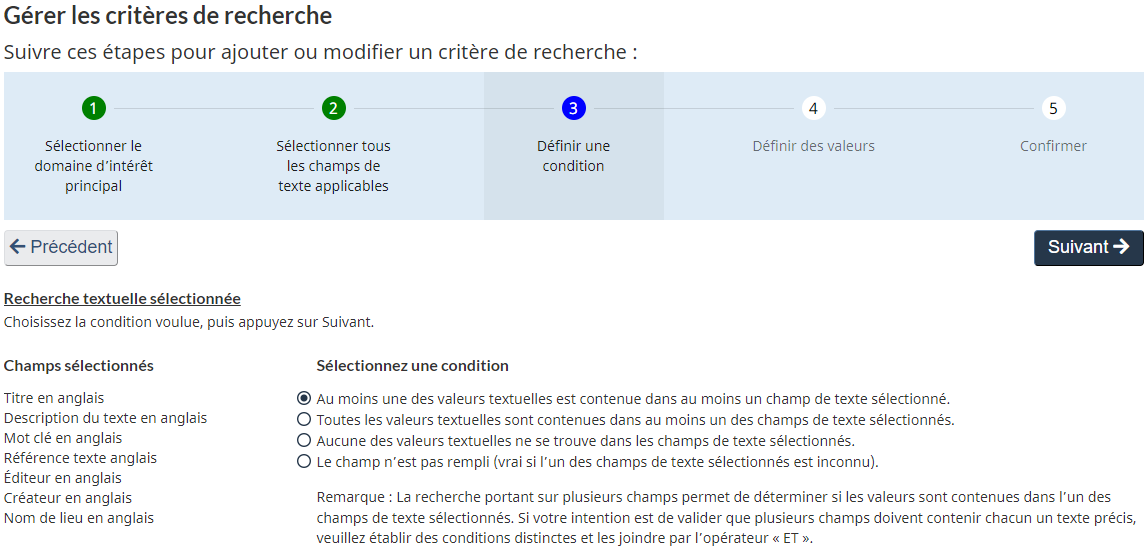
3. Définir une condition
Comme il s’agit d’une comparaison de textes, quatre conditions spécifiques au texte sont proposées. Il suffit de sélectionner la condition, puis de cliquer sur le bouton « Suivant ».
Remarque
La recherche avancée offre plus d’options dans les types de comparaisons proposés, par rapport aux options de base du filtre dans la recherche par mots-clés.
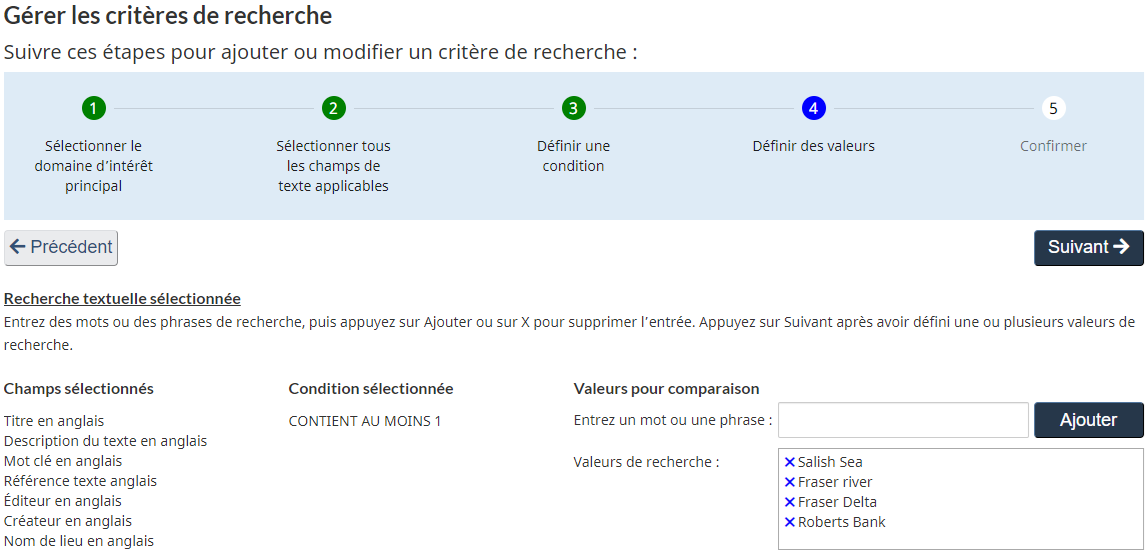
4. Définir les valeurs
Dans notre exemple, nous considérons qu’un enregistrement est un bon candidat pour notre recherche si son contenu correspond à l’une des quatre expressions suivantes. Dans la recherche avancée, ces expressions sont exprimées sous forme d’entrées différentes, chacune d’entre elles pouvant être supprimée en cliquant sur le X situé à côté d’elle.
Remarque
La représentation équivalente lors de la préparation de ces mêmes mots-clés dans la recherche par mots-clés serait « mer des Salish » « fleuve Fraser » « delta du Fraser » « Roberts Bank » puisque chacune des expressions de deux mots doit être considérée comme un seul « mot ».
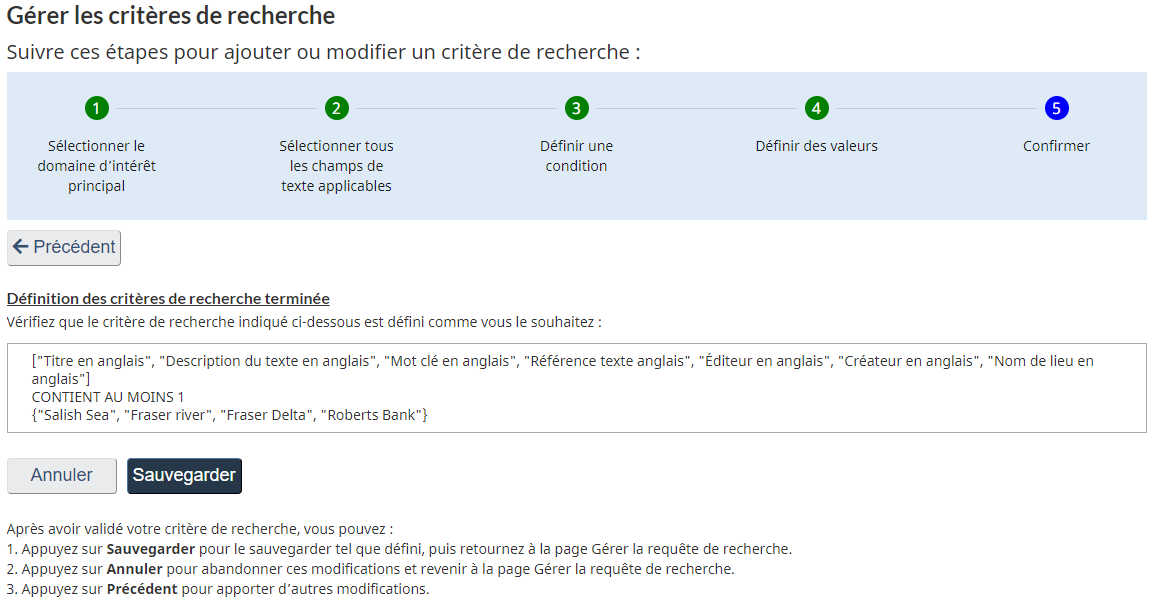
5. Confirmer
La dernière étape permet d’assembler le résultat final, qui peut être confirmé en cliquant sur Sauvegarder, annulé dans son intégralité en cliquant sur Annuler, ou en cliquant sur Précédent pour revenir en arrière et modifier les sélections. Notez que toutes les sélections effectuées au cours du processus restent intactes lorsque vous naviguez à l’aide des boutons Précédent ou Suivant.
En cliquant sur Sauvegarder ou Annuler, vous revenez à la page Gérer la requête de recherche .